

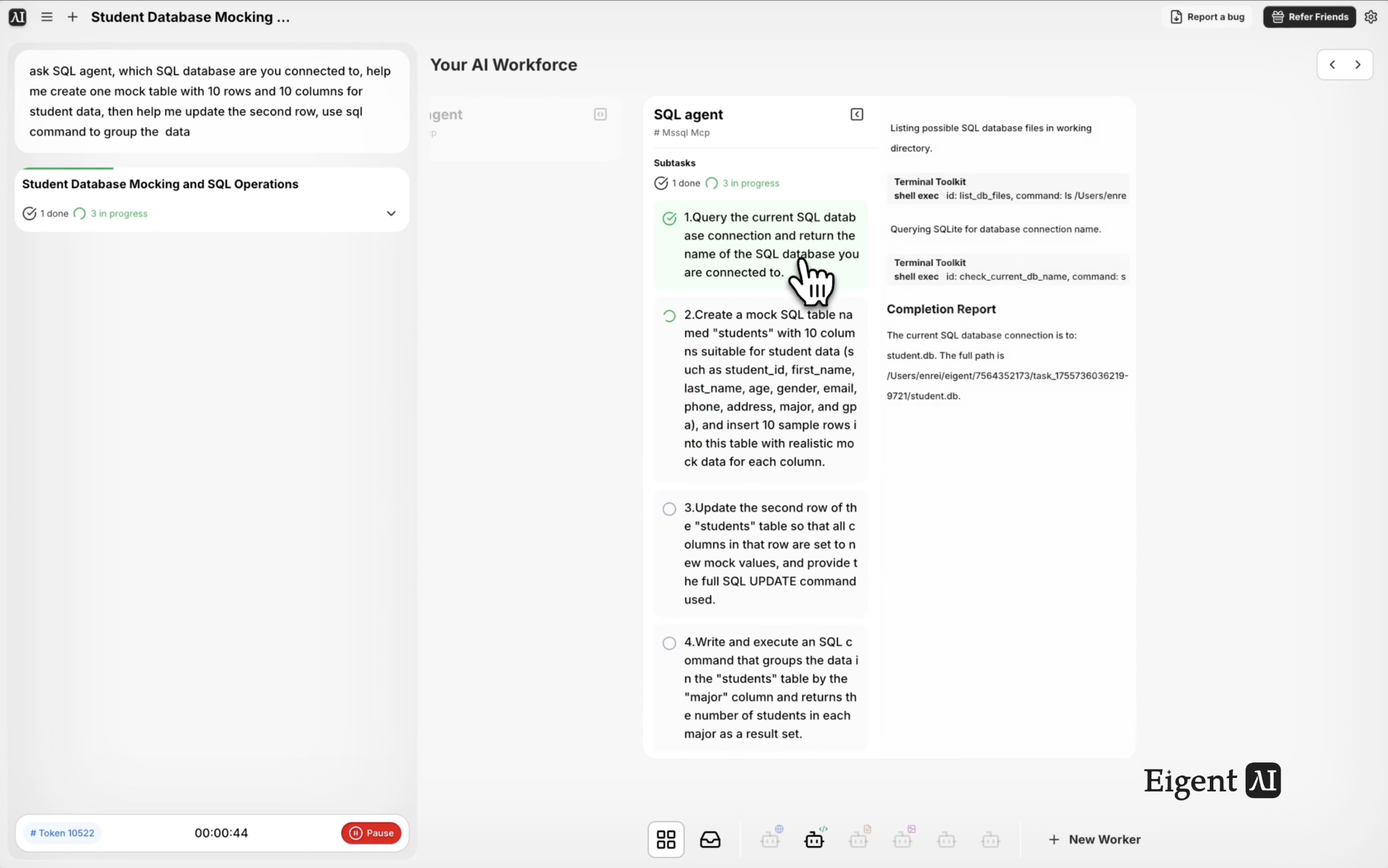
Interrogez et gérez votre base de données en langage naturel
Travailler avec des bases de données SQL implique généralement de passer d’un client de base de données à un autre, d’écrire des requêtes à la main et d’espérer que votre syntaxe est correcte. L’Agent SQL d’Eigent — propulsé par un SQL MCP prêt pour l’entreprise — vous permet d’interagir avec votre base de données en langage naturel. Dans ce workflow, Eigent identifie la base de données connectée, crée une table de données fictive, met à jour une ligne et exécute une requête GROUP BY — le tout à partir d’une seule invite conversationnelle.
Connectez le SQL MCP
Avant d’exécuter ce workflow, assurez-vous que le SQL MCP est configuré dans les paramètres d’Eigent. Allez dans Paramètres → Connecteurs → SQL et renseignez les détails de connexion à votre base de données (hôte, port, nom de la base, identifiants). Eigent prend en charge PostgreSQL, MySQL, SQLite et d’autres bases de données courantes.
Une fois connecté, l’Agent SQL est disponible pour interpréter vos demandes et exécuter les requêtes appropriées sur votre base de données en direct.
Rédigez l’invite de tâche SQL
Vous n’avez pas besoin d’écrire du SQL — décrivez simplement ce que vous voulez :
Demandez à l’Agent SQL : à quelle base de données SQL êtes-vous connecté ? Aidez-moi à créer une table fictive de 10 lignes et 10 colonnes pour des données d’étudiants, puis aidez-moi à mettre à jour la deuxième ligne, et utilisez SQL pour regrouper les données.
Eigent prendra en charge chacune de ces opérations dans l’ordre : interrogation des métadonnées de connexion, création de la table, insertion des données fictives, exécution d’une mise à jour, puis regroupement.
Eigent identifie la base de données
L’Agent SQL commence par interroger les métadonnées de la base de données afin de confirmer à quelle base il est connecté et quels schémas sont disponibles. Il renvoie le type de base de données, la version et le schéma actuel afin que vous disposiez d’un point de référence clair avant toute opération.
Création de la table fictive
Eigent crée une nouvelle table pour les données d’étudiants avec 10 colonnes — des champs comme student_id, name, age, grade, enrollment_date, major, gpa, email, advisor et status — et insère 10 lignes de données fictives réalistes. C’est utile pour tester des requêtes, créer des démonstrations ou apprendre les opérations SQL sans toucher aux données réelles.
Mise à jour d’une ligne et regroupement des données
Après avoir créé les données fictives, Eigent met à jour la deuxième ligne avec de nouvelles valeurs, puis exécute une requête GROUP BY pour agréger les données — par exemple en regroupant les étudiants par spécialité ou par niveau scolaire. Les résultats sont renvoyés dans un format lisible afin que vous puissiez voir immédiatement la sortie agrégée.
Pourquoi c’est important
Ce workflow montre que les opérations sur les bases de données n’ont pas besoin d’être manuelles ni de nécessiter une expertise SQL. Que vous soyez développeur testant un nouveau schéma, analyste interrogeant des données de production ou responsable d’équipe ayant besoin d’un rapport rapide à partir de la base, l’Agent SQL d’Eigent supprime entièrement la barrière de la syntaxe. Vous décrivez ce dont vous avez besoin en langage naturel, et Eigent le traduit en requêtes SQL précises exécutées sur votre vraie base de données.
À essayer ensuite
Montrez-moi les 10 étudiants avec le GPA le plus élevé de cette table.
Ajoutez une nouvelle colonne appelée "scholarship_status" à la table des étudiants et définissez-la sur "eligible" pour tout étudiant ayant un GPA supérieur à 3.5.
Exportez cette table dans un fichier CSV sur mon bureau.
Connectez-vous à notre base de données de production et générez un résumé du nombre d’utilisateurs inscrits chaque semaine ce mois-ci.
Conseils pour de meilleurs résultats
-
Indiquez le nom de la table si vous avez une préférence. Eigent générera par défaut un nom pertinent, mais le préciser explicitement (par exemple, « appelez la table 'student_records' ») aide à garder votre base de données organisée.
-
Décrivez les données de manière réaliste. Dire « données fictives pour une université américaine avec des spécialités, des GPAs et des dates d’inscription réalistes » génère des données de test plus utiles qu’une demande générique.
-
Demandez le SQL exécuté. Ajouter « montrez-moi les requêtes SQL que vous avez utilisées » à votre invite vous donne les instructions exactes pour la relecture, la documentation ou la réutilisation dans d’autres outils.





