Analyser une vidéo et générer des images de style bande dessinée avec Eigent
 Eigent
Transformez n’importe quelle vidéo en illustration de bande dessinée — automatiquement
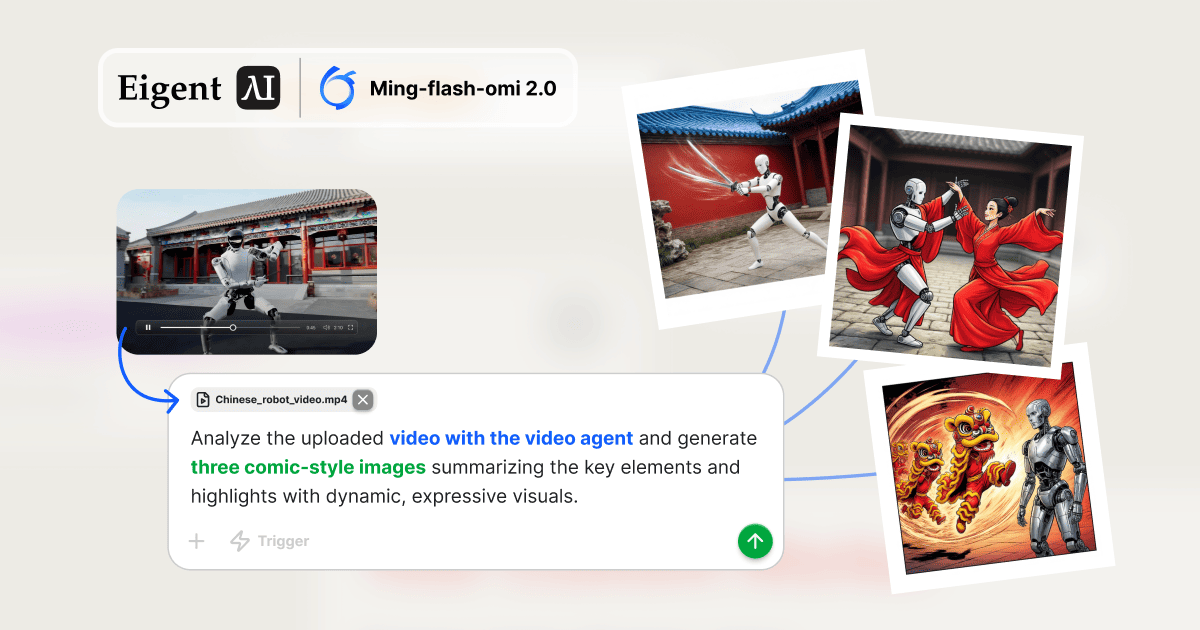
Le contenu vidéo regorge de moments visuels qui méritent d’être capturés et partagés. Mais extraire ces moments, comprendre ce qui les rend convaincants et les transformer en éléments créatifs réutilisables est un processus en plusieurs étapes qui nécessite normalement des outils de montage manuel et des compétences en design. Ce workflow montre Eigent en train de tout faire en séquence : analyser la vidéo, extraire les moments clés, générer des images de style bande dessinée — sans une seule image modifiée manuellement.
Configurer Ming-Flash-Omni 2.0 pour les tâches multimodales
Ce workflow nécessite un modèle capable de gérer à la fois la compréhension vidéo et la génération d’images. Inclusion Ming-Flash-Omni 2.0 est un modèle multimodal qui prend en charge ces deux capacités de manière native. Configurez-le dans Eigent sous Settings → Models → Custom Models, puis sélectionnez-le comme modèle par défaut.
Une fois configuré, Eigent active deux agents spécialisés pour cette tâche :
- Video Agent — équipé de Terminal Toolkit et de Ming Omni Skills pour le traitement vidéo
- Image Agent — équipé de Terminal Toolkit et de Ming Omni Skills pour la génération d’images
Joignez votre vidéo et rédigez l’invite
Joignez votre fichier vidéo et décrivez le résultat créatif souhaité :
Analysez la vidéo importée avec le video agent et générez trois images de style bande dessinée résumant les éléments et moments clés avec des visuels dynamiques et expressifs.
Eigent divise immédiatement cela en deux tâches séquentielles — la tâche de génération d’images dépend du résultat de l’analyse, donc le Video Agent s’exécute en premier.
Tâche 1 — Le Video Agent extrait des données structurées
Le Video Agent traite le fichier vidéo importé et produit un objet JSON structuré contenant :
- Scènes clés avec horodatage — les moments les plus marquants visuellement dans la vidéo
- Actions et événements principaux — les mouvements ou interactions spécifiques qui définissent le contenu
- Thèmes visuels et émotionnels — les éléments esthétiques et de tonalité les plus adaptés à une adaptation en bande dessinée
Cette sortie constitue le « brief créatif » transmis à l’Image Agent. Plutôt que de générer des images à l’aveugle à partir de la vidéo brute, le pipeline extrait d’abord le sens — ce qui produit des résultats beaucoup plus intentionnels et pertinents.
Tâche 2 — L’Image Agent génère trois planches de bande dessinée
L’Image Agent lit le JSON d’analyse vidéo et élabore une invite textuelle distincte pour chacun des trois éléments clés identifiés. À partir de ces invites, il génère trois images PNG de style bande dessinée — chacune stylisée, expressive et visuellement dynamique.
Les fichiers de sortie sont enregistrés dans le répertoire de travail de l’agent :
comic_summary_1.pngcomic_summary_2.pngcomic_summary_3.png
Chaque image capture une dimension différente de la vidéo source — un mouvement spécifique, un moment de personnage, un élément thématique — rendant l’ensemble exploitable comme séquence narrative ou comme contenu autonome pour les réseaux sociaux.
Où ce workflow s’applique
Ce pipeline vidéo-vers-image ouvre un large éventail d’applications pratiques de création de contenu :
- Recyclage pour les réseaux sociaux : transformez une longue vidéo en publications d’images partageables sans montage manuel
- Storyboarding : extrayez des décompositions visuelles des scènes clés d’une séquence pour la planification de production
- Démonstrations produit : convertissez un enregistrement d’écran ou une présentation produit en cartes récapitulatives illustrées
- Temps forts d’événements : analysez une présentation ou l’enregistrement d’une conférence et générez des images récapitulatives illustrées
Le pipeline fonctionne avec n’importe quelle vidéo — pas seulement des séquences de danse de robot. L’étape d’analyse abstrait la structure de toute vidéo en données sémantiquement riches que le générateur d’images peut exploiter.
À essayer ensuite
Analysez une vidéo de démonstration produit et générez trois images promotionnelles mettant en avant les principales fonctionnalités présentées.
Prenez un enregistrement de réunion de 30 minutes et générez cinq résumés en panneaux de bande dessinée des principales décisions prises.
Générez à la fois des versions de style bande dessinée et photoréalistes des mêmes moments forts vidéo pour des tests A/B.
Après avoir généré les images, créez une publication sur les réseaux sociaux pour chacune avec une légende suggérée.
Conseils pour de meilleurs résultats
-
Utilisez une vidéo claire et bien éclairée. L’extraction de scènes par le Video Agent fonctionne mieux sur des séquences avec des moments visuels distincts et un sujet bien identifiable. Une vidéo de faible qualité ou avec des coupes rapides peut produire une analyse moins précise.
-
Précisez le style artistique. « Style bande dessinée » couvre un large éventail — du manga au super-héros américain en passant par le dessin de presse. Si vous avez un style visuel préféré, incluez-le dans l’invite pour guider la sortie de l’Image Agent.
-
Itérez sur l’étape d’analyse. Avant de générer des images, vous pouvez demander à Eigent de vous montrer le JSON d’analyse vidéo et de confirmer qu’il a bien capturé les bons moments forts. C’est particulièrement utile pour les vidéos plus longues ou plus complexes.