

ワークフローを離れずにPDFへ署名する
PDFへの署名には、以前はAdobe AcrobatやDocuSignのような専用ツール、あるいは文書に名前を押印するだけのための有料サブスクリプションが必要でした。多くの場合は、署名画像を適切な欄に配置して終わりにしたいだけです。Eigentなら、やりたい作業を伝えてファイルを指定するだけで、署名欄をOCRで自動検出するところまで含めて、あとはすべて処理してくれます。
ファイルを準備する
始める前に、デスクトップ上で次の2つを用意してください。
- 署名したいPDFファイル
- 署名画像(PNGまたはJPGが最適です)
まだ署名画像がない場合は、紙に署名して写真を撮り、署名部分だけを切り抜くこともできます。背景を透明にすると、最もきれいに仕上がります。
Eigentを開いてタスクを説明する
Eigentで新しいセッションを開始し、依頼内容を入力します。
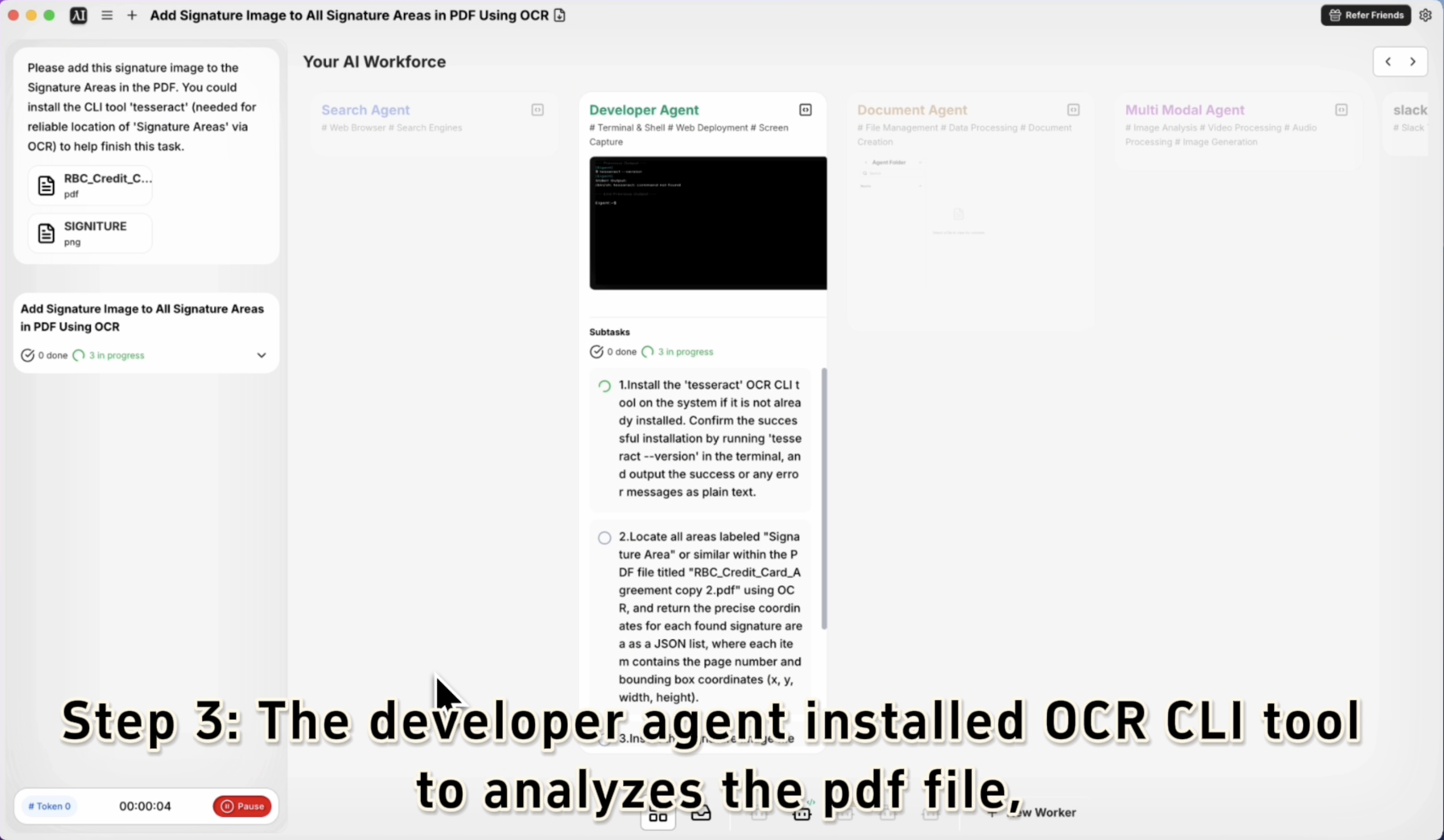
この署名画像をPDF内のSignature Areasに追加してください。
PDFと署名画像の両方をEigentのチャットにドラッグ&ドロップするか、ファイルパスを直接指定してください。Eigentはコンテキストに基づいて、どのファイルが何かを理解します。
Eigentに署名欄を見つけてもらう
ここでOCRが役立ちます。Eigentは必要に応じて、CLIベースのOCRツールであるtesseractをインストールし、PDF内で「Signature Area」のラベルがどこにあるかを確実に検出できます。標準的なフォームを扱っている場合、Eigentはこれらのマーカーをスキャンし、署名画像を正確に配置します。
tesseractがまだインストールされていない場合は、Eigentが続行前に自動でインストールします。あるいは、明示的に次のように依頼することもできます。
CLIツール 'tesseract' をインストールして、Signature Areas をより正確に見つけられるようにしてください。
Eigentが署名を適用する
署名欄の位置が特定されると、Eigentは署名画像を各マークされた場所に重ねて配置し、指定されたフィールドに収まるようサイズ調整と位置調整を行います。出力は署名済みPDFとしてデスクトップに保存され、すぐに送信できます。
手動でドラッグする必要も、PDFエディタでサイズを調整する必要も、サブスクリプションも不要です。
出力を確認する
署名済みPDFを開いて、すべてが正しく表示されていることを確認してください。位置がずれている、またはサイズを調整したい場合は、Eigentに次のように伝えます。
2ページ目の署名が少し大きすぎます。署名欄に収まるようにサイズを調整できますか?
Eigentは調整後のパラメータで署名を再適用します。
これが重要な理由
PDFへの署名は、30秒で終わるはずなのに、実際には5分かかるような作業のひとつです。適切なソフトを開き、操作方法を確認し、手動でサイズを合わせる必要があるからです。Eigentはこれを一つの指示にまで短縮します。さらに重要なのは、フォームのレイアウトが標準的でなくても、署名すべき場所を見つけるという知的な部分を処理してくれることです。
次に試すこと
このフォルダ内のすべてのPDFに署名を追加してください。
各「Initial Here」欄に私のイニシャルを、最後の「Signature」行にフルサインを配置してください。
このNDAに署名して、ファイル名に今日の日付を入れたコピーを保存してください。
各署名の横に今日の日付を入れた署名済みコピーを作成してください。
より良い結果を得るためのヒント
-
きれいな署名画像を使う。 透明背景のPNGが、最もきれいに重ねられます。画像に白い背景がある場合、下のフォームテキストを隠してしまうことがあります。
-
ファイル名はわかりやすく付ける。 複数のPDFや署名ファイルを開いている場合は、Eigentが確認を求めなくても区別できるよう、説明的な名前にしてください。
-
標準的でないレイアウトではtesseractを指定する。 OCRツールの使用をEigentに促すと、フォーム上でラベル文字の位置が予測しにくい場合でも、より高い精度が得られます。





