

ブログ記事をツイートに変換する — すべて自動で
ソーシャルメディアチームは、一見単純に見えるこの作業に驚くほど多くの時間を費やしています。ブログ記事を読み、それをツイートに変換する作業です。すぐ終わりそうに聞こえますが、これが週20本になると、かなりの時間泥棒になります。Eigent なら、ソースコンテンツの読み取り、投稿文の作成、公開までを一気通貫で処理でき、Twitter を開く必要すらありません。
Twitter MCP をセットアップする
このワークフローでは、カスタマイズされた Twitter MCP(Model Context Protocol)コネクタを使用し、Eigent に Twitter/X アカウントへ直接投稿する機能を持たせます。まだ設定していない場合は、Eigent の 設定 → コネクタ に移動し、API 認証情報を使って Twitter 連携を設定してください。
MCP が接続されると、Eigent は 1 つのプロンプトだけで、タイムラインの読み取り、投稿下書きの作成、公開までを実行できます。このワークフローでは、Twitter Agent を動かすオープンソースのセルフデプロイ型モデルも活用しているため、コンテンツは自社インフラ内に留まります。
Eigent にブログ記事を指定する
ツイートに変換したいブログ記事の URL を Eigent に渡します。
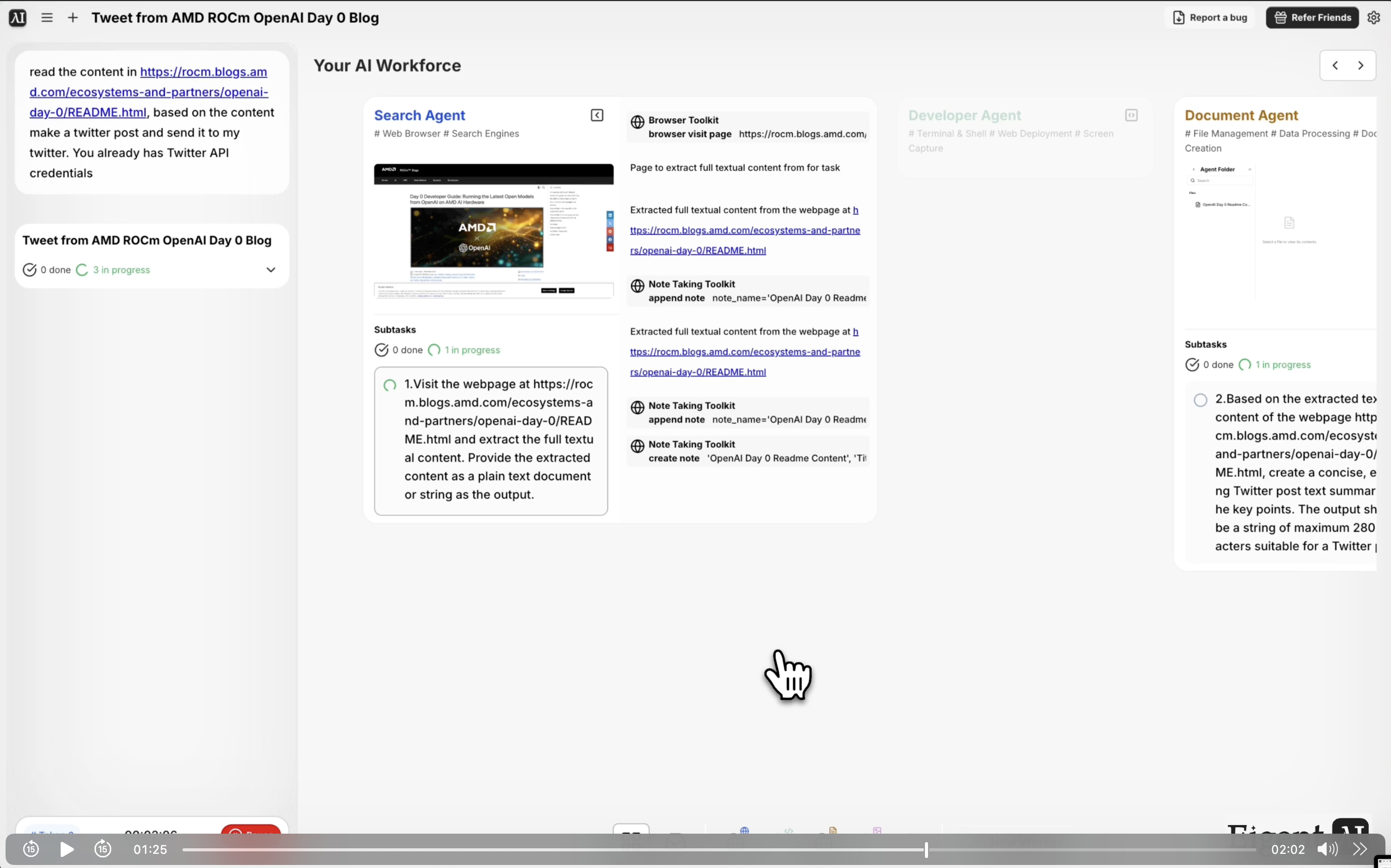
[URL] の内容を読み取り、それをもとに Twitter 投稿を作成して、私の Twitter アカウントに送信してください。
投稿がログインの裏にある場合や、URL を共有したくない場合は、本文をチャットに直接貼り付けることもできます。
Eigent が内容を読み取り、要約する
Eigent のブラウザエージェントがブログ記事を取得し、見出し、主張の要点、注目すべき統計、あるいは最も引用価値の高いインサイトなど、重要なポイントを抽出します。その後、文字数制限内に収まるツイートを作成し、核となるメッセージを保ちながら、ソーシャル向けに自然に読める文章に整えます。
ブランドに特定のトーン(カジュアル、権威的、技術的など)がある場合は、プロンプトに含めてください。エージェントがそれに合わせます。
公開前に確認する(任意)
デフォルトでは、Eigent は下書き作成後すぐにツイートを公開します。先に確認したい場合は、プロンプトに次の指示を追加してください。
投稿前に下書きのツイートを見せてください。
Eigent は送信前に、承認用の提案ツイートを表示します。
Twitter に公開する
承認後、または確認ステップを省略した場合はすぐに、Eigent が Twitter MCP 経由でツイートを公開します。投稿 URL 付きの確認メッセージが表示されるので、Twitter 上でライブの投稿を確認できます。
なぜこれが重要なのか
このワークフローは、より大きなパターンを示す小さな一例です。つまり、Eigent を使ってコンテンツ作成と配信の間をつなぐということです。あなたがブログ記事を作成し、Eigent がソーシャルでの拡散を担います。同じアプローチは、LinkedIn 投稿、ニュースレターの抜粋、あるいはソース素材を読み取り、新しいチャネル向けに適応させる必要があるあらゆる形式に応用できます。さらに、ローカルモデル上で動作するため、プライバシーが重要な環境でも機能します。
次に試せること
今週のブログで最も閲覧された 5 本の記事を読み取り、それぞれを要約したツイートスレッドを作成してください。
この同じ内容を、より長い形式の LinkedIn 投稿版に変換してください。
先週の Twitter エンゲージメントを確認して、どの投稿が最も成果を出したか教えてください。
このブログ記事を、SNS リール向けの短い動画スクリプトに変換してください。
より良い結果を得るためのヒント
-
トーンを指定する。 「会話調にして関連するハッシュタグを追加して」や「プロフェッショナルに保ち、著者のハンドルを含めて」といった指示は、URL だけを渡すよりも Eigent にとってはるかに役立ちます。
-
CTA を含める。 ツイートから記事へ再度トラフィックを戻したい場合は、リンクと「続きを読む →」のような CTA を含めるよう Eigent に依頼してください。
-
最初の実行では確認ステップを使う。 新しいブログやブランドボイスで最初の数本を投稿する際は、公開前に確認するオプションを使い、出力品質に自信が持てるまで運用してください。





