

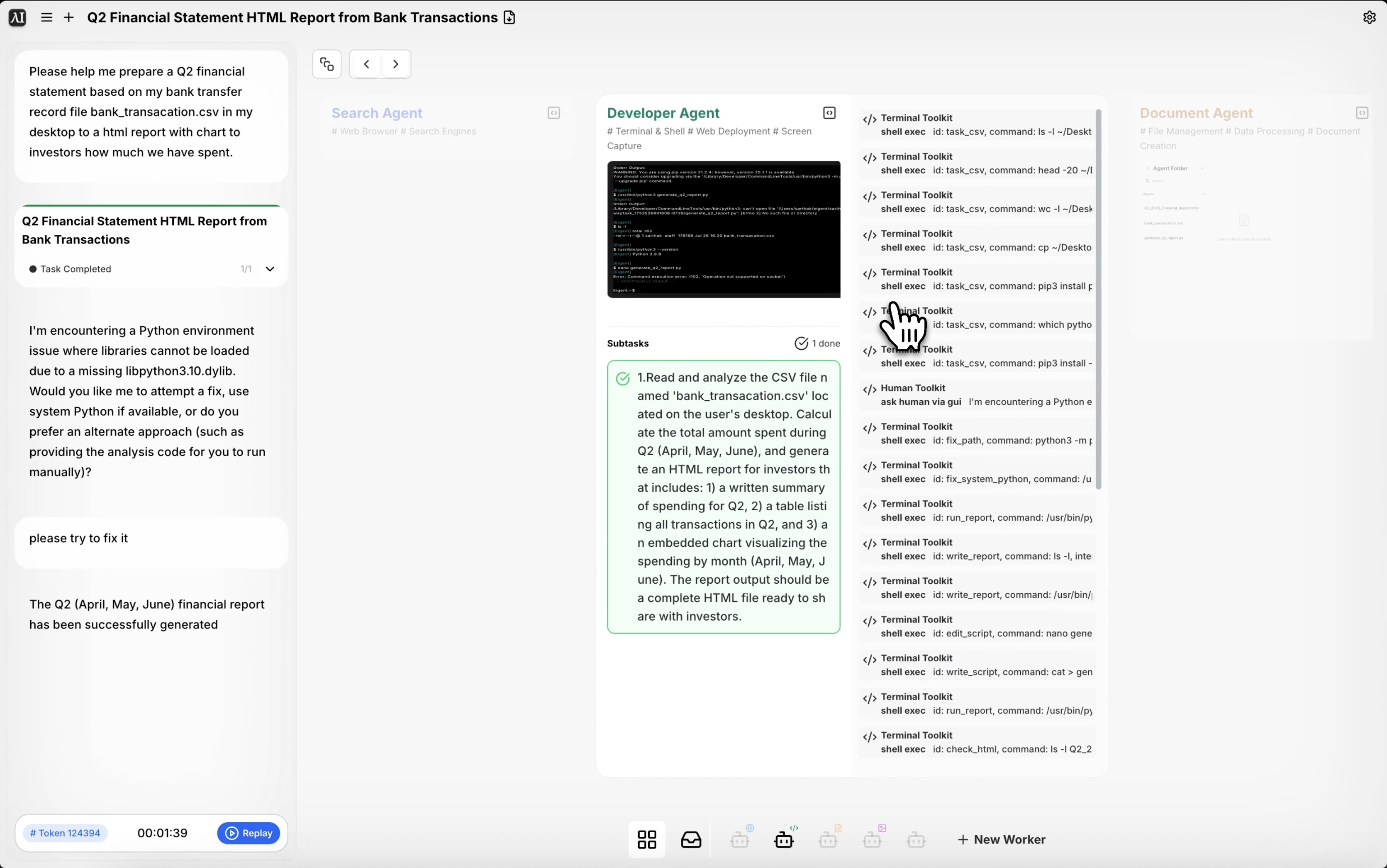
生の銀行データを投資家向けの財務レポートに変える
すべての財務チームには、四半期末に同じような作業があります。銀行から取引をエクスポートし、スプレッドシートで整理し、チャートを作成し、レポートを整え、数字が資料に入れた内容と一致していることを祈る――そんな一連の流れです。Eigentは、この全工程を1つのプロンプトにまとめます。生のCSVから洗練されたHTMLレポートまで、投資家にそのまま共有できる形で仕上げます。
銀行データファイルを準備する
銀行の取引記録をCSVファイルとしてエクスポートし、デスクトップに保存してください。このワークフローで使用するファイル名は bank_transacation.csv です。Eigentはデスクトップ上からその名前でファイルを見つけるので、プロンプトで参照するファイル名と一致していることを確認するか、明確に説明してください。
CSVは事前にクレンジングしておく必要はありません。Eigentは、主要な銀行や会計ツールからの生のエクスポート形式にも対応できます。
Eigentにレポート作成タスクを渡す
プロンプトは次のとおりです。
デスクトップ上の銀行振込記録ファイル bank_transacation.csv をもとに、Q2の財務諸表を作成してください。投資家向けに、私たちがどれだけ支出したかを示すチャート付きのHTMLレポートを生成してください。
さらにプロンプトを拡張して、カテゴリ(給与、インフラ、マーケティング)、日付範囲、またはデータのグループ化方法を指定できます。提供するコンテキストが多いほど、出力はより構造化され、より有用になります。
Eigentがデータを解析・分析する
EigentはCSVファイルを読み込み、取引データを処理します。日付、金額、カテゴリを解析し、Q2の取引(4月から6月)を特定して合計を算出し、取引の説明に基づいて支出を意味のあるカテゴリにグループ化します。
CSVにカスタム列や独自のカテゴリがある場合は、プロンプトでそれらを明記してください。そうすることで、Eigentがデータをどのように解釈すべきかを把握できます。
レポートとチャートを生成する
データの分析が完了すると、Eigentは支出サマリー、カテゴリ別内訳、インタラクティブなチャートを含むHTMLレポートを生成します。レポートは投資家向けに構成されており、明確な見出し、要約セクション、そして四半期を通じてお金がどこに使われたかを示すビジュアルが含まれます。
HTMLファイルはデスクトップに保存され、任意のブラウザで直接開けます。
確認して調整する
HTMLレポートを開き、数値とチャートを確認してください。表示を調整したい場合――配色を変える、特定のセクションを追加する、特定の支出カテゴリを切り出す――などは、Eigentに次のように依頼します。
Q2の月次支出トレンドを示すセクションを追加してください。
"infrastructure" カテゴリをベンダー別に分けてください。
これが重要な理由
財務レポートを手作業で作成する――データのエクスポート、クレンジング、ピボットテーブルの作成、チャートの設計、レイアウトの整形――といった作業は、半日かかるうえに締切直前に行うことが多いものです。Eigentなら、これを数分に短縮できます。さらに、出力がHTMLファイルであるため、持ち運びや共有がしやすく、開くのに特定のソフトウェアも必要ありません。
次に試すこと
同じレポートをQ1でも生成し、Q2と並べて比較してください。
カテゴリ別ではなく部署別にグループ化したこのレポートのバージョンを作成してください。
この支出サマリーを役員会議用にPDFとして出力してください。
このCSVから支出額が大きい上位10件の取引を特定し、異常に見えるものにフラグを付けてください。
より良い結果を得るためのヒント
-
プロンプト内でファイル名を明確に指定する。 プロンプトに書かれたファイル名が、デスクトップ上の実際のファイル名と一致していると、Eigentは最もよく機能します。CSVが複数ある場合は、正確な名前を指定してください。
-
日付範囲のコンテキストを含める。 CSVが1年分をカバーしている場合、「Q2、つまり4月から6月にフォーカス」と伝えることで、適切な取引のみを抽出できます。
-
要約の文章も依頼する。 「冒頭に2段落の経営層向けサマリーを追加して」といったプロンプトにすると、データの各行を読まない投資家にとっても、より有用なレポートになります。





