

フォルダ内の重複ファイルを、1つも開かずにすべて見つける
多くの人は、どこかに重複ファイルがあることを知っています。少しだけ名前の違う同じ PDF、別々の場所から2回保存された画像、何か月にもわたる編集の過程で書き出しと再書き出しを繰り返した書類。手作業で見つけて整理するには、すべてを開いてサイズや内容を比較し、重要なものを誤って削除しないよう祈るしかありません。
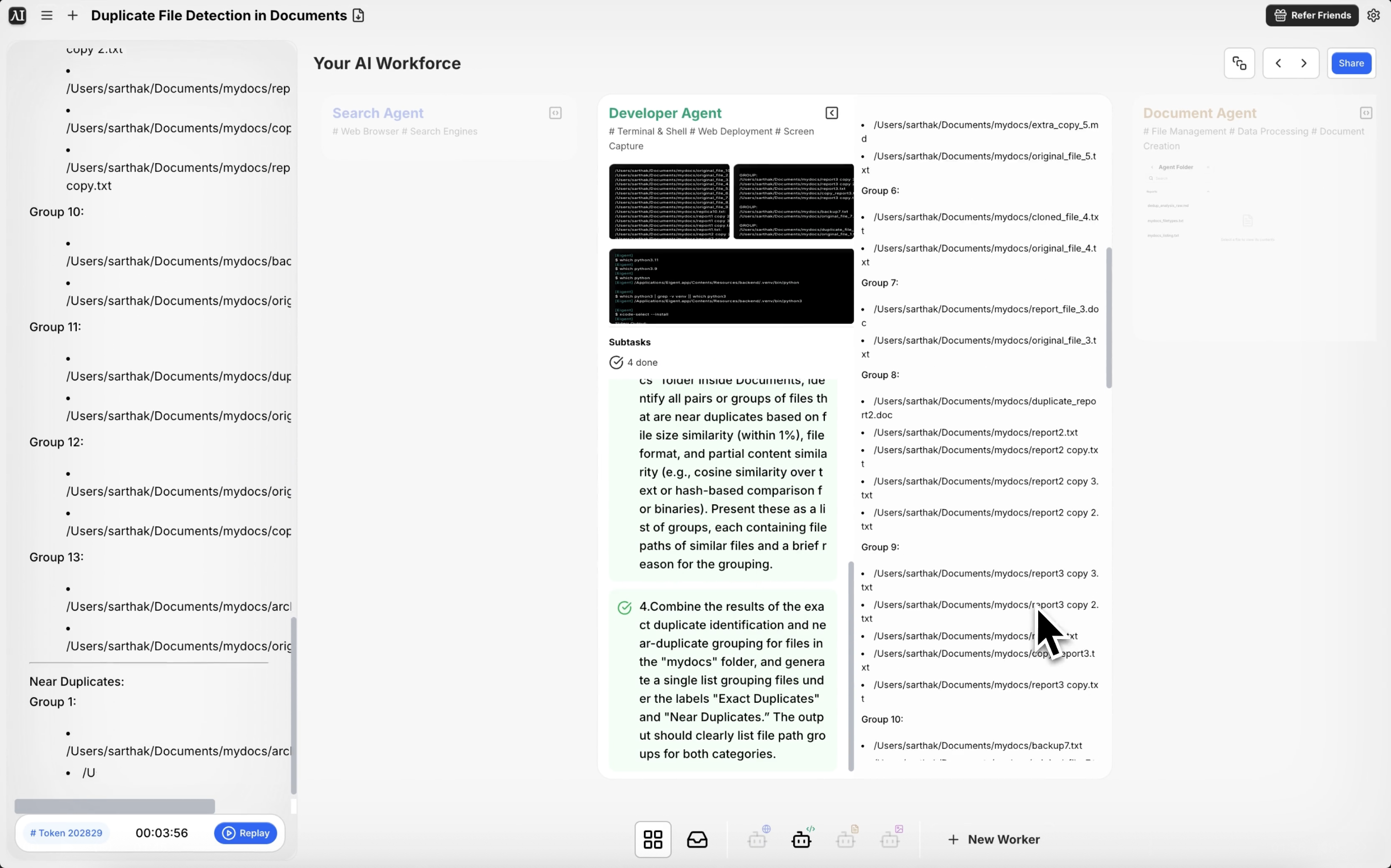
Eigent はフォルダをスキャンし、あらゆる比較軸で重複を特定し、結果をグループ化してわかりやすく表示します。これにより、何を残し、何を削除するかを判断できます。
スキャンするフォルダを特定する
スキャンしたいフォルダがデスクトップ上または Documents ディレクトリ内からアクセスできることを確認してください。このワークフローでは、対象は Documents ディレクトリ内の mydocs というフォルダです。プロンプトは、任意のフォルダパスに合わせて変更できます。
スキャン用プロンプトを書く
Eigent に何を探してほしいかを伝えます。
Documents ディレクトリ内に mydocs というフォルダがあります。このフォルダをスキャンして、内容、ファイルサイズ、または形式が同じものを含む、完全一致またはほぼ重複しているすべてのファイルを特定してください。ファイル名や拡張子が異なっていても構いません。同様度ごとにグループ化して、わかりやすく一覧表示してください。
ここで重要なのは「ファイル名や拡張子が異なっていても構いません」という部分です。これにより、同じファイルが別名で保存されていた場合や、.jpg と .jpeg が同じ画像である場合も検出できます。
Eigent がスキャンして比較する
Eigent は複数の比較方法を使ってフォルダを分析します。
- 内容の完全一致: ファイル名に関係なく、バイト単位で内容が完全に同じファイル
- ファイルサイズ一致: 同じサイズのファイル(重複候補を素早く見つけるのに便利)
- 形式ベースのグループ化: 内容分析に基づいて、同じ種類で重複の可能性が高いファイルを特定
画像ファイルの場合、Eigent は perceptual hashing(知覚ハッシュ)も使って、わずかに異なる圧縮率で再保存されたほぼ同一の画像を検出できます。
グループ化された結果を確認する
Eigent は、重複グループを構造化された一覧として返します。各グループには、重複しているように見えるすべてのファイルが、完全パスや関連メタデータとともに表示されます。どのファイルがコピーで、フォルダ構造のどこにあるかを一目で確認できます。
削除するものを決める
Eigent は重複を特定しますが、削除の判断はユーザーに委ねられます。リストを確認したら、削除したいものを Eigent に指示できます。
各グループで最も最近更新されたファイルを残し、他は "Duplicates for Review" というフォルダに移動してください。
完全一致の重複ファイルはすべて削除し、各ファイルは 1 つだけ残してください。
これが重要な理由
重複ファイルの整理は、誰もが必要だと知っていながら、ほとんど実行されない作業のひとつです。面倒で、危険があり(間違った版を削除したくない)、手作業で体系的に行うのが難しいからです。Eigent は、操作を行う前にすべてを表示して確認できるようにすることで安全性を高め、自動比較によって作業を高速化します。
次に試すこと
Downloads フォルダ全体をスキャンして、すべての重複ファイルを特定してください。
Photos ライブラリ内の重複画像をすべて見つけて、どれがほぼ同一か表示してください。
重複整理の後、このフォルダに残っているファイルのうち、サイズが大きい上位 10 件を表示してください。
削除ではなく、すべての重複ファイルを "Review" フォルダに移動してください。
より良い結果を得るためのヒント
-
何を重複とみなすかを具体的に指定する。 「同じ内容」と「同じファイル名」は別です。ユースケースで最も重要な基準をプロンプトで明確にしてください。
-
一度に 1 つのフォルダをスキャンする。 数万件のファイルがある非常に大きなディレクトリでは、まず特定のサブフォルダから始めて結果を検証してから全体をスキャンしてください。
-
Eigent にレポートを作成させる。 "save the results as a CSV" を追加すると、検出内容の永続的な記録を残せるため、後から整理作業を監査するのに役立ちます。





