

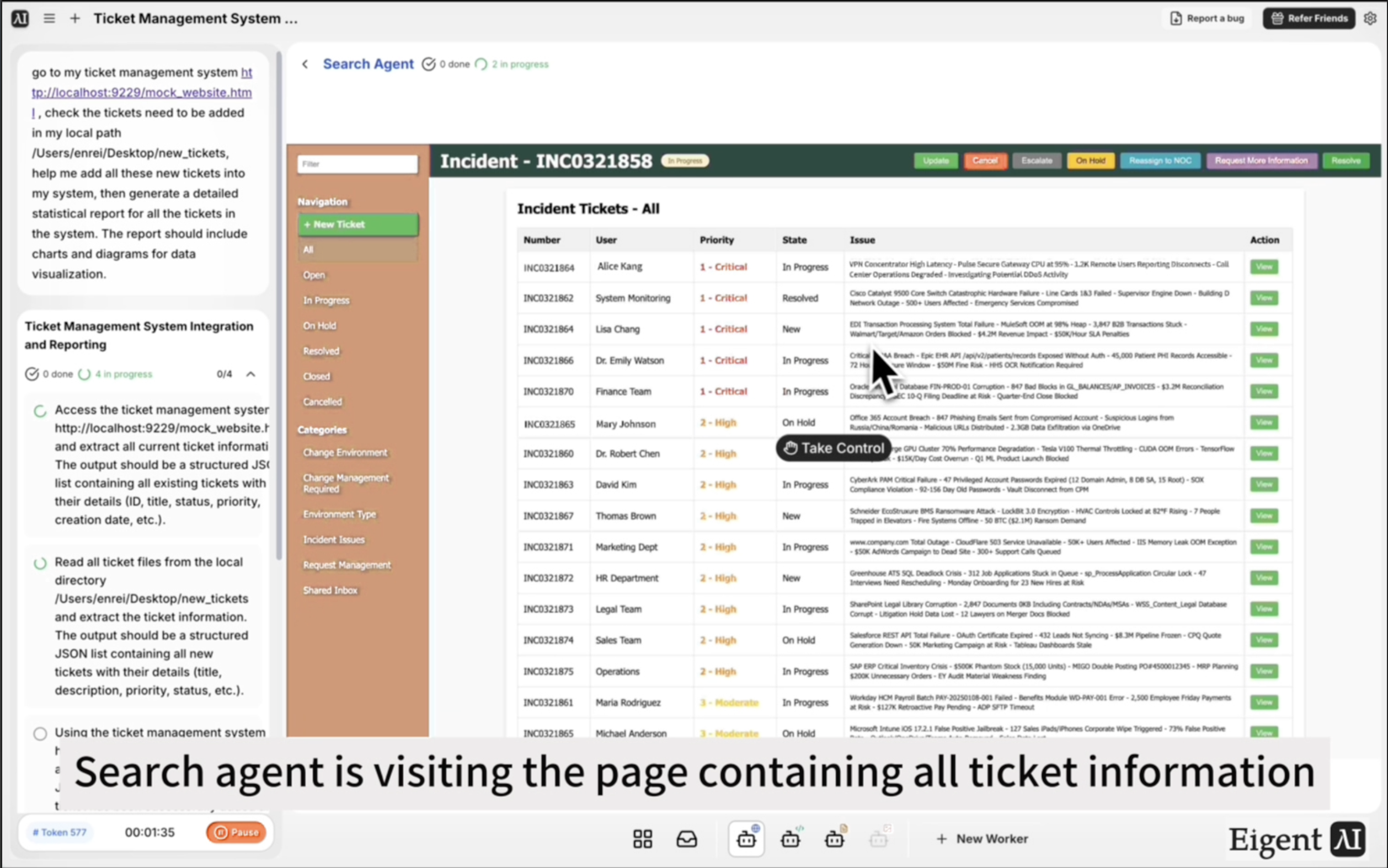
UI に触れずにチケットを取り込み、統計レポートを生成する
IT や運用チームは、同じボトルネックに頻繁に直面します。新しいチケットがフラットファイルやエクスポートされたスプレッドシートで届き、それを誰かがチケット管理システムへ 1 件ずつ手作業で入力しなければなりません。その後、別の誰かが週次レビュー用にグラフ付きのレポートをシステムから取得します。Eigent は、チケットの取り込みとレポート生成という両方の手順を、1 つのワークフローで処理します。
チケットシステムとローカルファイルを準備する
このワークフローでは、以下の 2 つが必要です。
- ブラウザ経由でアクセスできるチケット管理システム(この例では
http://localhost:9229/mock_website.html) - インポート対象の新しいチケットファイルを含むローカルフォルダ(この例では
/Users/enrei/Desktop/new_tickets)
これらのパスは、実際のシステム URL とチケットファイルの場所に合わせて調整してください。チケットは、JSON、CSV、テキストファイルなど、読み取り可能な形式であれば何でも構いません。
取り込みとレポートのプロンプトを作成する
プロンプトはワークフロー全体をカバーします。
チケット管理システム http://localhost:9229/mock_website.html にアクセスしてください。ローカルパス /Users/enrei/Desktop/new_tickets から追加する必要があるチケットを確認してください。これらの新しいチケットをすべてシステムに追加してください。その後、システム内のすべてのチケットについて、詳細な統計レポートを生成してください。レポートには、データ可視化のためのチャートと図表を含めてください。
Eigent はローカルファイルを読み取り、ブラウザでチケットシステムに移動し、各チケットを入力してから、レポート生成のために全データを取得します。
Eigent が新しいチケットファイルを読み取る
チケットシステムに触れる前に、Eigent は指定したローカルフォルダ内のすべてのファイルを読み取ります。各チケットの詳細 — タイトル、説明、優先度、担当者、カテゴリ、あるいはシステムで使用している任意のフィールド — を解析し、順次インポートできるように整理します。
ブラウザベースのチケット取り込み
Eigent のブラウザエージェントはチケット管理システムを開き、UI を通じて各新規チケットを追加します。新しいチケット作成フォームへ移動し、項目を入力して送信します。これをローカルフォルダ内の各ファイルに対して 1 件ずつ行い、次へ進む前に各送信を確認します。
システムに一括インポート機能がある場合は、代わりにそれを使うよう Eigent に依頼できます。
システムが一括インポートをサポートしている場合は、1 件ずつチケットを追加する代わりにそれを使用してください。
統計レポートの生成
すべての新しいチケットがインポートされたら、Eigent はシステムから全チケットデータセットを取得し、統計レポートを生成します。レポートには、カテゴリ別のチケット件数、ステータス分布(未対応、進行中、完了)、優先度の内訳、平均解決時間、時間経過による傾向などの指標をカバーするチャートと図表が含まれます。
レポートは HTML ファイルとして保存され、ブラウザで開いて確認できます。
これが重要な理由
手作業によるチケット入力とレポート作成は、IT 運用において最も時間のかかる管理業務の 2 つです。どちらも十分に機械的であり、完全に自動化できます。長い間手作業のままだったのは、自動化にカスタム統合が必要だったからにすぎません。Eigent は、人間と同じブラウザインターフェースを使用するため、API アクセスやカスタムコードを必要とせず、Web UI を備えたあらゆるチケット管理システムで動作します。
次に試すこと
システム内で 14 日以上未対応のチケットを確認し、フォローアップレポートを生成してください。
この新しいフォルダからチケットをインポートし、インポート完了時に Slack 通知を送ってください。
統計レポートをフィルタリングして、過去 30 日間の高優先度チケットのみを表示してください。
システムから全チケット一覧をデスクトップ上の CSV にエクスポートしてください。
より良い結果を得るためのヒント
-
チケット項目名は一貫して付けてください。 ローカルファイルで "priority: high" を使っている一方、チケットシステムでは "Priority Level: High" を使っている場合は、Eigent が項目を正しくマッピングできるように、この点をプロンプトで伝えてください。
-
まずは少量のバッチでインポートを実行してください。 フォルダ全体を実行する前に 2〜3 件のチケットでテストし、完全なインポートを確定する前に項目マッピングが正しいか確認してください。
-
インポート要約を依頼してください。 "インポート後、正常に追加されたチケット数と、失敗したものがあればその件数を教えてください" と加えると、インポート実行の明確な監査証跡が得られます。





