
散らかったDownloadsフォルダを整理し、Wordでレポートを取得する
Downloadsフォルダは、まさにエントロピーそのものです。インストーラー、画像、アーカイブ済みの書類、一時ファイルが何か月もかけて蓄積し、フォルダを開くだけで小さなストレスになります。Windowsでは、Eigent がこれを自動で整理できます。すべてを適切なカテゴリに分類し、手作業なしで、開いている Microsoft Word ドキュメントにサマリーレポートを直接書き込みます。
Microsoft Word をバックグラウンドで開く
このワークフローでは、整理レポートを Word ドキュメントとして出力します。タスクを実行する前に、空白のドキュメントでもよいので Microsoft Word を開いておいてください。Eigent は開いているアプリを検知し、そのドキュメントにレポートを直接書き込みます。
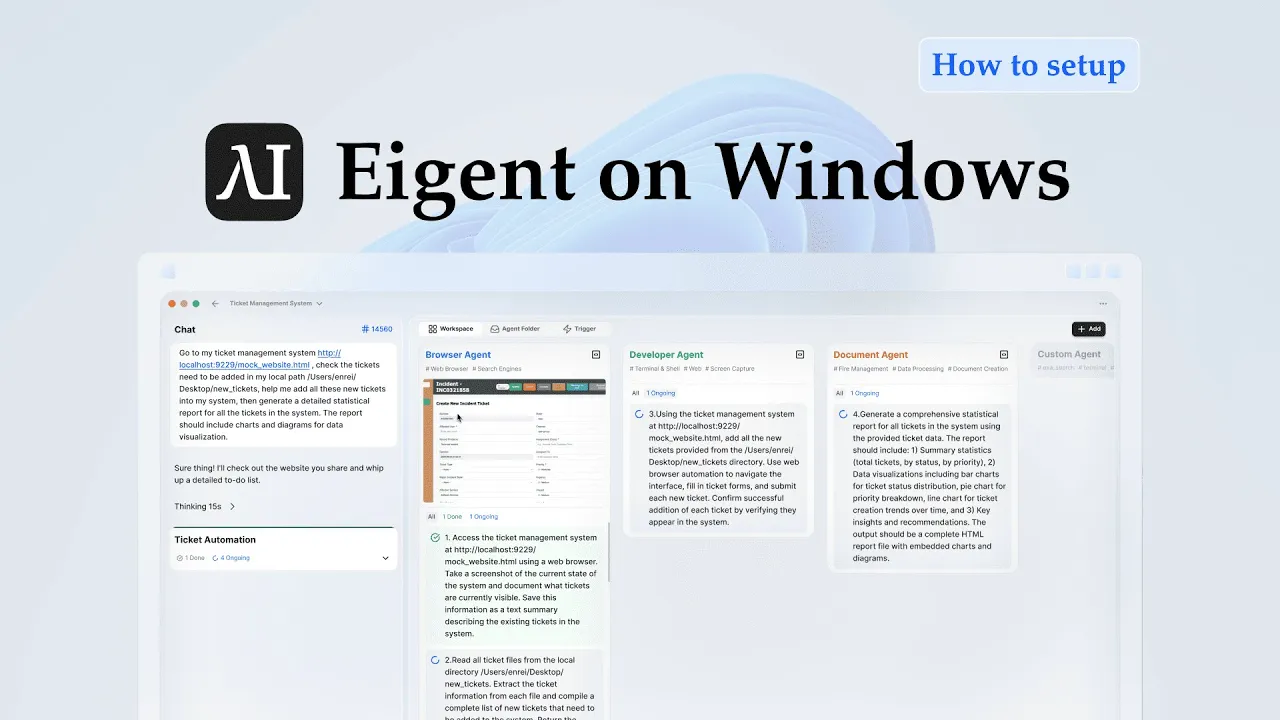
これは、Eigent がアプリケーションをまたいで動作する一例です。ファイル操作は Developer Agent が行い、レポートは Document Agent がバックグラウンドで実行中の Word ウィンドウに書き込みます。
整理用のプロンプトを書く
このワークフローで使用したプロンプトは以下です:
Downloadsフォルダが散らかっています。整理を手伝ってください。すべてのインストーラーを 'Software Backup' に、画像を 'Image Library' に移動し、書類は年ごとにアーカイブしてください。また、6か月以上開かれていない一時ファイルを 'Expired Temporary Files' というフォルダに移動してください。バックグラウンドで Microsoft Word を開いているので、実施内容のレポートを書いてください。シンプルに、調査は不要です。
このプロンプト内のカテゴリは良い出発点ですが、ファイルの整理方法に合わせて自由にカスタマイズできます。
Developer Agent がファイル操作を担当する
Eigent の Developer Agent は Downloads フォルダをスキャンし、各ファイルを分類します:
- インストーラー(
.exe、.msi、.dmgファイル)→Software Backupに移動 - 画像(
.jpg、.png、.gif、.webpなど)→Image Libraryに移動 - 書類(
.pdf、.docx、.xlsx、.pptxなど)→ 年ベースのサブフォルダにアーカイブ(例:Documents/2023、Documents/2024) - 6か月以上開かれていない一時ファイル →
Expired Temporary Filesに移動
すべての移動は非破壊的です。削除されるものはなく、再整理されるだけです。
Document Agent がレポートを書く
Developer Agent がファイル移動を処理している間、Document Agent は開いている Word ドキュメントに簡潔な要約レポートを書き込みます。レポートには、何が移動されたか、各カテゴリに何ファイル入ったか、カテゴリが曖昧だったためそのまま残されたものがあるかどうかが含まれます。
レポートは意図的にシンプルです。グラフも複雑な書式もありません。Eigent が何をしたかを明確に記録するだけです。
結果を確認する
タスクが完了したら、Downloadsフォルダを確認して新しい構成になっていることを確かめ、Word レポートで何が移動されたかを確認してください。分類を調整したい場合は、たとえば特定のファイル形式を別のフォルダに移したいときなど、Eigent に次のように依頼できます:
Software Backup からすべての .zip ファイルを Archives という新しいフォルダに移動してください。
これが重要な理由
このユースケースは、2エージェント分担で Windows 上で動作する Eigent を示しています。1つのエージェントがファイルシステムを扱い、もう1つがドキュメント出力を担当します。このマルチエージェントアーキテクチャにより、片方が終わるのを待ってからもう片方を始めるのではなく、ファイル操作とレポート作成を同時に行うことができます。同じパターンは、データ処理とドキュメント生成を組み合わせるあらゆるワークフローに適用できます。
次に試すこと
Desktop でも同じ整理を行い、同じ Word ドキュメントにレポートを書いてください。
整理後、Downloadsフォルダ内で最も大きいファイル10個を見つけて、レポートに一覧で記載してください。
この整理を毎月自動で実行するようにスケジュールしてください。
移動した各ファイルと移動先を示す表付きの、より詳細なレポートを作成してください。
より良い結果を得るためのヒント
-
ターゲットフォルダ名をプロンプト内で明確に指定してください。 Eigent は、指定した内容に完全一致するフォルダを作成します。そのため、
Software BackupやExpired Temporary Filesが、Downloads ディレクトリ内の実際のフォルダ名になります。 -
一時ファイルの時間しきい値を指定してください。 このワークフローでは「6か月」がデフォルトですが、3か月、1年、または実際の使用状況に合う任意の期間に設定できます。
-
特定のファイルをスキップするよう Eigent に依頼してください。 Downloads の中でそのまま残したい特定のファイルやサブフォルダがある場合は、プロンプトに含めてください。「'Active Projects' というフォルダ内のものは何も移動しないでください。」





