


Od odkrycia do zgrania zespołu za pomocą jednego wyzwalacza
Natrafiasz na coś ekscytującego — narzędzie open source, nowe API, premierę konkurenta — i nagle żonglujesz sześcioma kartami: jedną do researchu, jedną do pisania, jedną do Google Drive, jedną do Kalendarza, jedną do Gmaila i jedną do trackera zadań. Zanim włączysz do tego zespół, mija godzina, a ty ledwo zahaczyłeś o właściwy research.
To użycie jest antidotum. Ustawiasz jednorazowy wyzwalacz w Eigent, a on obsługuje cały łańcuch: dogłębny research, tworzenie raportu, udostępnianie pliku, planowanie zadań, umawianie spotkania i powiadomienie zespołu. Oto jak to działa z GPT5.4 i Google Workspace CLI Skill.
Skonfiguruj GPT5.4 i Google Workspace CLI Skill
Ten przepływ opiera się na GPT5.4 do dogłębnego researchu i rozumowania. Przejdź do Settings → Agents → Model i wybierz GPT5.4 jako aktywny model.
Następnie zainstaluj Google Workspace CLI Skill — pakiet skill, który daje Eigent bezpośredni dostęp do Google Docs, Drive, Tasks, Calendar i Gmail przez wiersz poleceń. Najpierw postępuj zgodnie z instrukcjami konfiguracji z repozytorium Google Workspace CLI, aby zainstalować i uwierzytelnić CLI na swoim komputerze:
npm install -g @googleworkspace/cli
gws auth setup
gws auth login
Gdy CLI jest już zainstalowane i uwierzytelnione, przejdź do Settings → Agents → Skills i zainstaluj pakiet Google Workspace CLI Skill. Gdy masz już zarówno CLI, jak i skill, cały Google Workspace staje się programowo dostępny.
Utwórz jednorazowy wyzwalacz
Zamiast wpisywać prompt i czekać, użyj funkcji wyzwalaczy w Eigent, aby uruchomić workflow. Jednorazowy wyzwalacz uruchamia się raz, a potem się dezaktywuje — idealny do doraźnych zadań, które chcesz, aby Eigent obsłużył autonomicznie, bez twojego ciągłego nadzoru.
Przejdź do Settings → Triggers, utwórz nowy wyzwalacz, ustaw go jako One-Time i wklej prompt:
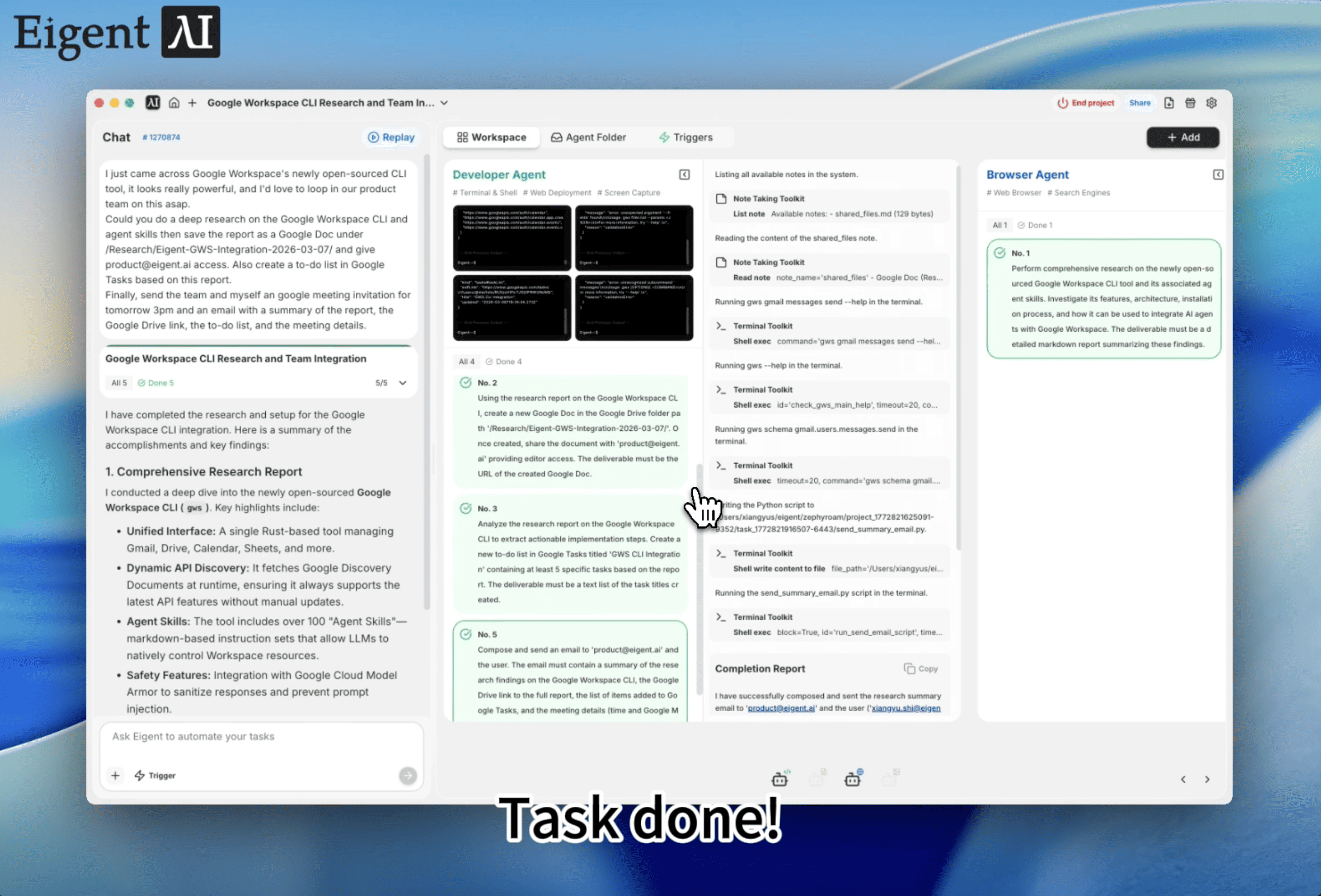
Właśnie natknąłem się na nowo open-source’owe narzędzie Google Workspace CLI, wygląda naprawdę potężnie i chciałbym jak najszybciej włączyć w to nasz zespół produktowy. Czy mógłbyś przeprowadzić dogłębny research Google Workspace CLI i możliwości skills dla agentów, a następnie zapisać raport jako dokument Google w /Research/Eigent-GWS-Integration-2026-03-07/ i dać dostęp product@eigent.ai. Utwórz też listę zadań w Google Tasks na podstawie tego raportu. Na koniec wyślij zespołowi zaproszenie na spotkanie Google Meet w Kalendarzu Google na jutro o 15:00 oraz e-mail z podsumowaniem raportu, linkiem do Google Drive, listą zadań i szczegółami spotkania.
Gdy zapiszesz wyzwalacz, Eigent go przejmie i zacznie wykonywać zadanie — nie musisz siedzieć przy biurku. Wyzwalacz uruchamia się raz, wykonuje cały przepływ i się dezaktywuje. Pięć skoordynowanych rezultatów, zero pilnowania.
Pozwól Eigent wykonać pracę
Eigent zaczyna od użycia GPT5.4 do przeprowadzenia dogłębnego researchu na temat Google Workspace CLI i możliwości jego skills dla agentów. To nie jest szybkie przeszukiwanie internetu — to uporządkowane badanie, które obejmuje architekturę, obsługiwane API, wzorce integracji, model bezpieczeństwa i porównanie z istniejącymi narzędziami.
Gdy research jest gotowy, Eigent wywołuje Google Workspace CLI Skill, aby utworzyć nowy dokument Google z pełnym raportem, zapisuje go we wskazanej ścieżce folderu w Google Drive i udostępnia go zespołowi. Następnie wyodrębnia konkretne kolejne kroki do listy zadań w Google Tasks, tworzy wydarzenie w Kalendarzu Google z linkiem do Meet na następny dzień o 15:00, a na końcu redaguje i wysyła e-mail podsumowujący, który łączy wszystko w całość: wyniki researchu, link do Drive, listę zadań i szczegóły spotkania. Jeden e-mail, cały kontekst, którego twój zespół potrzebuje, aby przyjść przygotowany.
Dlaczego to ma znaczenie
Ten workflow pokazuje coś potężnego w połączeniu trzech możliwości Eigent: modelu frontier, takiego jak GPT5.4, do rozumowania, Google Workspace CLI jako skill do wykonywania działań oraz jednorazowych wyzwalaczy do autonomicznego startu. Zamiast przełączać się między aplikacjami i ręcznie przenosić informacje między narzędziami, ustawiasz wyzwalacz, odchodzisz od komputera i wracasz do w pełni skoordynowanego rezultatu.
Kluczowa obserwacja: Google Workspace CLI Skill zamienia cały pakiet produktywności Google w infrastrukturę dostępną dla agentów, a wyzwalacze pozwalają uruchamiać złożone workflow bez ciągłego nadzoru. Docs, Drive, Tasks, Calendar i Gmail stają się programowalnymi endpointami, które Eigent może łączyć w łańcuch — uruchomione raz i wykonane od początku do końca.
Co przetestować dalej
Gdy uruchomisz swój pierwszy przepływ end-to-end, spróbuj rozszerzyć go o kolejne wyzwalacze:
Przeanalizuj strony z cennikiem naszych trzech głównych konkurentów i zapisz raport porównawczy w Google Drive. Utwórz zadania dla zespołu produktowego i zaplanuj synchronizację strategii na piątek.
Właśnie przeczytałem o [new API/tool]. Zrób na ten temat dogłębny research, napisz jednostronicowe podsumowanie dla zespołu inżynieryjnego, udostępnij je w Drive i wyślij e-mail do eng@company.com z kolejnymi krokami oraz zaproszeniem na spotkanie.
Znajdź najnowsze benchmarki dla [technology] i utwórz podsumowanie w dokumencie Google. Dodaj zadania do dalszej pracy i zaproś odpowiednich interesariuszy na spotkanie przeglądowe w przyszłym tygodniu.
Każdy z tych scenariuszy wykorzystuje to samo ustawienie GPT5.4 + Google Workspace CLI Skill — bez dodatkowej konfiguracji.
Wskazówki dla lepszych rezultatów
-
Bądź precyzyjny co do wyników. Określ ścieżkę folderu dla raportu, kto ma mieć dostęp i o której ma być spotkanie. Im dokładniejszy prompt wyzwalacza, tym lepiej dopasowane wyniki.
-
Używaj jednorazowych wyzwalaczy do workflow ad hoc. W przypadku cyklicznego researchu lub zadań koordynacyjnych rozważ zamiast tego wyzwalacze zaplanowane.
-
Uwierzytelnij CLI tylko raz. Google Workspace CLI Skill opiera się na lokalnym uwierzytelnieniu
gws. Uruchomgws auth loginprzed konfiguracją wyzwalaczy, aby Eigent mógł bez zakłóceń uzyskiwać dostęp do twojego Workspace.





