


Kategoria: Produktywność · Mobilne · Integracja
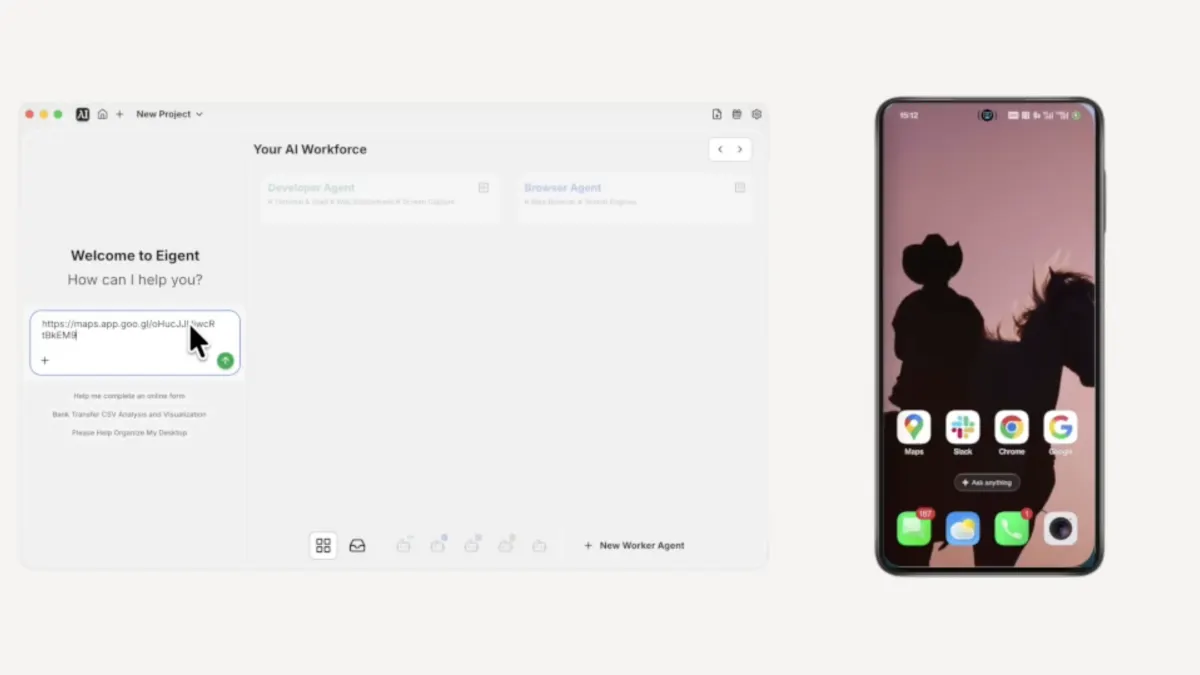
Mobile MCP wprowadza aplikacje iPhone i Android do tych samych wieloagentowych przepływów pracy, które już uruchamiasz w Eigent. Zamiast kończyć na pulpicie, Twoi współpracownicy AI mogą otwierać aplikacje na podłączonym urządzeniu, odczytywać ekran, klikać w interfejsy użytkownika i przekazywać wyniki do narzędzi takich jak Slack — z dzieleniem zadań i Mobile Phone Agent, który obsługuje część telefoniczną. Ta strona pokazuje konkretny przykład automatyzacji mobilnej: znajdź pobliską restaurację na urządzeniu, a następnie zgłoś to do kanału Slack, wszystko z jednego promptu.
Eigent może teraz sterować Twoim telefonem.
Dzięki integracji Mobile MCP agenci Eigent nie są już ograniczeni do pulpitu. Mogą otwierać aplikacje na podłączonym iPhonie lub urządzeniu z Androidem, poruszać się po interfejsie, pobierać informacje i działać na ich podstawie — wszystko w ramach jednego przepływu pracy uruchamianego jednym promptem. Bez ręcznego przekazywania zadań, bez kopiowania i wklejania między ekranami.
To studium przypadku pokazuje dokładnie, jak to działa, na realnym przykładzie: prosząc Eigent o znalezienie pobliskiej restauracji i przesłanie wyniku do kanału Slack — wyłącznie przez telefon.
Połącz swój telefon z Eigent
Zanim napiszesz choćby jeden prompt, musisz dodać Mobile MCP jako narzędzie w Eigent.
Otwórz Eigent i kliknij Connectors na górnym pasku nawigacji. Po lewej stronie zobaczysz MCP & Tools — kliknij to, następnie wybierz kartę Your own MCPs i kliknij + Add MCP Server. Wklej poniższą konfigurację:
{
  "mcpServers": {
    "mobile-mcp": {
      "command": "npx",
      "args": [
        "-y",
        "@mobilenext/mobile-mcp"
      ]
    }
  }
}
Kliknij Install. Gdy pojawi się na liście Added external servers, Eigent ma dostęp do podłączonego urządzenia — iPhone'a lub Androida — i może używać go jako części dowolnego workflow.
Mobile MCP obsługuje rzeczywiste urządzenia z iOS, iOS Simulator, rzeczywiste urządzenia z Androidem oraz Android Emulator. Wideo instruktażowe wykorzystuje urządzenie z Androidem, ale ta sama konfiguracja działa na iOS.
Napisz prompt — po prostu opisz rezultat
Nie musisz mówić Eigent, którą aplikację otworzyć ani jak się po niej poruszać. Po prostu opisz, co ma zostać zrobione. Oto prompt użyty w tym przykładzie:
Zorganizuj kolację zespołową. Wszystkie zadania muszą zostać wykonane przy użyciu mojego telefonu komórkowego. Dla grupy pięciu osób znajdź pobliską restaurację ocenioną na 4,5 lub wyżej, a następnie wyślij nazwę restauracji, adres i szczegóły oceny do kanału Slack #team-dinner.
To wszystko. Jeden prompt obejmujący dwa urządzenia i dwie aplikacje.
Eigent automatycznie dzieli zadanie
Eigent nie wykonuje promptu jako jednej dużej instrukcji. Najpierw rozbija go za pomocą Task Splitting — identyfikując odrębne podzadania i agentów, którzy mają je obsłużyć.
W tym przypadku rozpoznaje, że muszą wydarzyć się dwie rzeczy: znaleźć restaurację przy użyciu telefonu, a następnie przekazać wynik przez Slack na pulpicie. Pierwsze zadanie przypisuje Mobile Phone Agent i automatycznie koordynuje przekazanie. Nie konfigurujesz tego ręcznie.
Agent mobilny nawiguję po Twoim telefonie
Mobile Phone Agent przejmuje kontrolę nad podłączonym urządzeniem, korzystając z podejścia opartego na wizji — widzi ekran tak jak Ty i wchodzi z nim w interakcję poprzez dotknięcia i nawigację, zamiast polegać na API. Działa to zarówno na iOS, jak i Androidzie.
Oto co robi na telefonie:
- Otwiera Google Maps
- Potwierdza bieżącą lokalizację
- Szuka pobliskich restauracji i filtruje te ocenione na 4,5 lub wyżej
- Przewija wyniki i wybiera opcję spełniającą wymagania
- Otwiera wpis, aby zebrać nazwę, adres, ocenę i inne szczegóły
Agent odczytuje i obsługuje rzeczywisty interfejs Maps — dane na żywo, prawdziwe filtry, ten sam ekran, którego użyłbyś sam.
Eigent raportuje do Slacka
Gdy agent mobilny ma już wszystko, czego potrzebuje, Eigent bez Twojej ingerencji przełącza kontekst na pulpit. Otwiera Slack, przechodzi do właściwego kanału i publikuje sformatowaną wiadomość ze wszystkim, co znalazł — nazwą restauracji, oceną w gwiazdkach, adresem i linkiem do Maps.
Całe przekazanie między urządzeniami odbywa się w ramach jednego uruchomienia workflow.
Sprawdź raport zakończenia
Po zakończeniu zadania pulpit nawigacyjny Eigent wyświetla Completion Report podsumowujący, co się wydarzyło:
- Potwierdzono lokalizację na urządzeniu mobilnym
- Znaleziono restaurację spełniającą kryteria
- Szczegóły opublikowano w kanale Slack
Daje Ci to czytelny zapis wszystkich działań wykonanych przez agentów, dzięki czemu możesz zweryfikować wynik albo dostosować prompt i uruchomić go ponownie.
Dlaczego to ma znaczenie
Większość workflow agentowych kończy się na pulpicie. W momencie, gdy zadanie wymaga czegoś na telefonie, wracasz do ręcznego działania.
Mobile MCP usuwa tę granicę. Eigent może teraz obsługiwać dowolną aplikację iOS lub Android — nie tylko te z developer API — jako część większego, wielourządzeniowego workflow. W połączeniu z koordynacją Multi-Agent w Eigent oznacza to, że jeden prompt może sięgać przez pulpit, przeglądarkę, integracje, a teraz także telefon.
Przykład z kolacją zespołową jest celowo prosty. Ta sama funkcjonalność sprawdza się wszędzie tam, gdzie normalnie musiałbyś sięgnąć po telefon w trakcie workflow.
Co wypróbować dalej
Gdy Mobile MCP jest już podłączony, wypróbuj prompty obejmujące telefon i narzędzia na pulpicie:
- Wyszukaj miejsce w Google Maps i dodaj je bezpośrednio do Google Calendar.
- Sprawdź informacje w aplikacji dostępnej tylko na telefonie i zapisz wynik na stronie Notion.
- Użyj telefonu, aby coś wyszukać, a wynik poproś o podsumowanie w Slacku.
- Uruchom dowolny workflow, w którym końcowym krokiem jest powiadomienie wysłane na Twój telefon.
- Połącz badanie na telefonie z dokumentem wygenerowanym przez Document Agent w Eigent.
Wskazówki dla lepszych rezultatów
Uwzględnij w prompcie „użyj mojego telefonu komórkowego”. Gdy zadanie może zostać obsłużone zarówno przez agenta przeglądarki, jak i agenta mobilnego, wskazanie, którego użyć, sprawia, że routing jest jednoznaczny.
Najpierw przetestuj połączenie prostym zadaniem. Zanim uruchomisz złożony workflow, spróbuj czegoś w stylu „otwórz Google Maps na moim telefonie i potwierdź moją bieżącą lokalizację”. Jeśli agent potrafi to zrobić, integracja działa.
Łącz kroki mobilne z integracjami na pulpicie. Mobile MCP działa najlepiej jako jeden element większego workflow. Połącz go ze Slackiem, Notion, Google Calendar lub dowolnym innym narzędziem już podłączonym do Eigent, aby tworzyć automatyzacje end-to-end, które automatycznie przenoszą informacje między wszystkimi Twoimi urządzeniami.





