

Zamień surowe dane bankowe w gotowy dla inwestorów raport finansowy
Każdy zespół finansowy ma ten sam rytuał na koniec kwartału: eksport transakcji z banku, porządkowanie ich w arkuszu kalkulacyjnym, tworzenie wykresu, formatowanie raportu i nadzieję, że liczby zgadzają się z tym, co trafiło do prezentacji. Eigent skraca całą tę sekwencję do jednego promptu — od surowego CSV do dopracowanego raportu HTML gotowego do udostępnienia inwestorom.
Przygotuj plik z danymi bankowymi
Wyeksportuj rejestr transakcji bankowych jako plik CSV i zapisz go na pulpicie. Plik używany w tym workflow nazywa się bank_transacation.csv — Eigent pobierze go z pulpitu po nazwie, więc upewnij się, że nazwa pliku zgadza się z tą, którą podajesz w promptcie, albo opisz ją jasno.
CSV nie musi być wcześniej oczyszczony. Eigent poradzi sobie z surowymi formatami eksportu z większości dużych banków i narzędzi księgowych.
Przekaż Eigent zadanie dotyczące raportu
Prompt jest prosty:
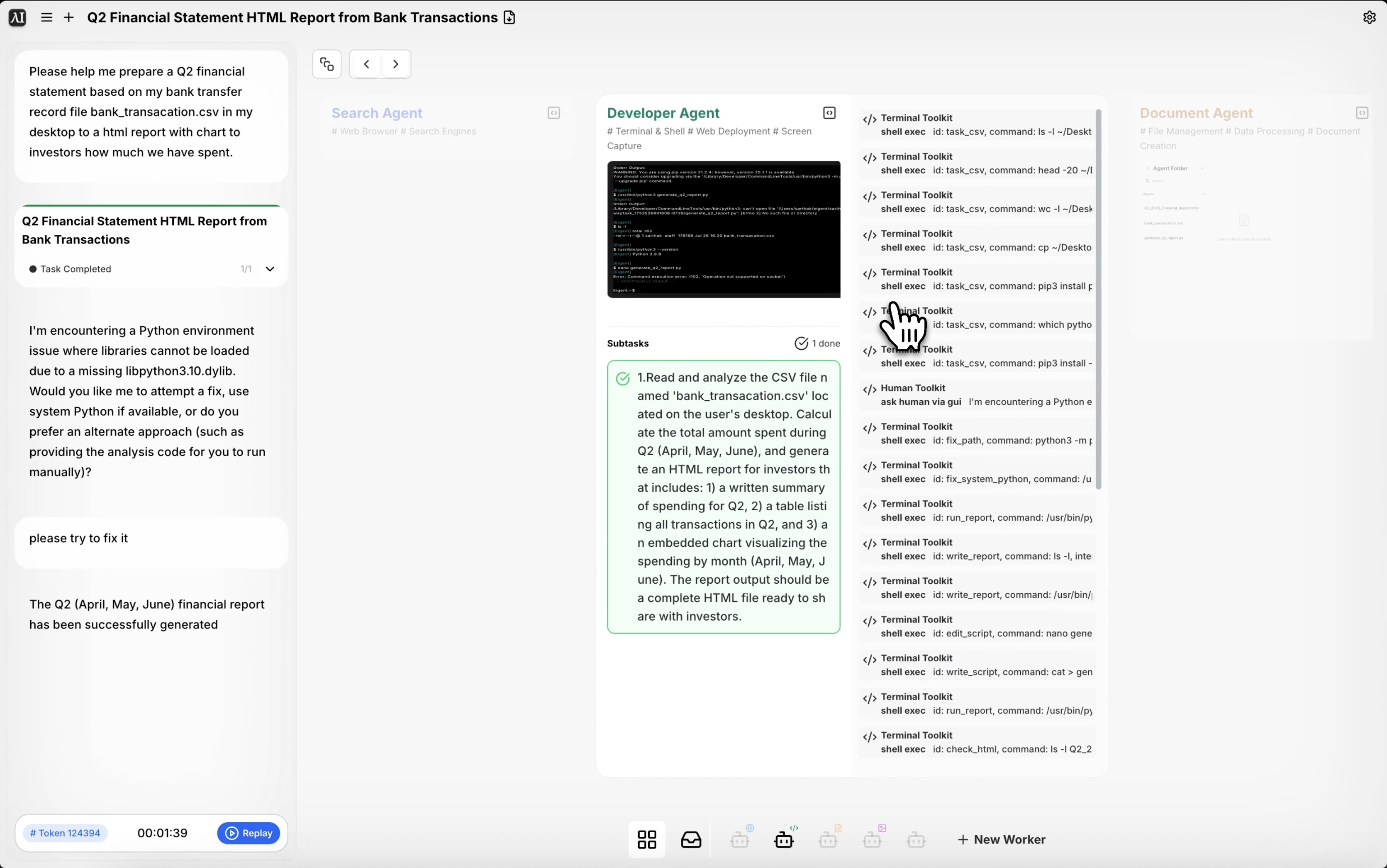
Pomóż mi przygotować sprawozdanie finansowe za II kwartał na podstawie pliku z rejestrem przelewów bankowych bank_transacation.csv na moim pulpicie. Wygeneruj raport HTML z wykresami pokazującymi inwestorom, ile wydaliśmy.
Możesz rozszerzyć prompt, aby określić kategorie (wynagrodzenia, infrastruktura, marketing), zakresy dat lub sposób grupowania danych. Im więcej kontekstu podasz, tym bardziej uporządkowany i użyteczny będzie wynik.
Eigent analizuje dane
Eigent odczytuje plik CSV i przetwarza dane transakcji — parsuje daty, kwoty i kategorie. Identyfikuje transakcje z II kwartału (od kwietnia do czerwca), oblicza sumy i grupuje wydatki w sensowne kategorie na podstawie opisów transakcji.
Jeśli Twój plik CSV zawiera niestandardowe kolumny lub kategorie, wspomnij o tym w promptcie, aby Eigent wiedział, jak interpretować dane.
Generowanie raportu i wykresu
Po przeanalizowaniu danych Eigent generuje raport HTML zawierający podsumowanie wydatków, zestawienie kategorii i interaktywne wykresy. Raport jest przygotowany z myślą o inwestorach — czytelne nagłówki, sekcja podsumowania i wizualne przedstawienie tego, na co wydano pieniądze w ciągu kwartału.
Plik HTML zostaje zapisany na pulpicie i otwiera się bezpośrednio w dowolnej przeglądarce.
Sprawdź i dopracuj
Otwórz raport HTML i przejrzyj liczby oraz wykresy. Jeśli chcesz zmienić prezentację — zmienić schemat kolorów, dodać konkretną sekcję albo wydzielić określoną kategorię wydatków — poproś ponownie Eigent:
Dodaj sekcję pokazującą trend wydatków miesiąc do miesiąca za II kwartał.
Wydziel kategorię „infrastruktura” według dostawcy.
Dlaczego to ma znaczenie
Ręczne przygotowanie raportu finansowego — eksport danych, ich czyszczenie, budowanie tabel przestawnych, projektowanie wykresów, formatowanie układu — to rodzaj zadania, które zajmuje pół dnia i jest wykonywane pod presją terminu. Eigent skraca to do minut. A ponieważ wynik jest plikiem HTML, jest przenośny, można go udostępnić linkiem i nie wymaga żadnego konkretnego oprogramowania do otwarcia.
Co wypróbować następnie
Wygeneruj ten sam raport dla I kwartału i porównaj go obok raportu za II kwartał.
Utwórz wersję tego raportu pogrupowaną według działu zamiast według kategorii.
Wyeksportuj to podsumowanie wydatków jako PDF na potrzeby spotkania zarządu.
Zidentyfikuj 10 największych transakcji z tego CSV i oznacz te, które wyglądają nietypowo.
Wskazówki dla lepszych wyników
-
Wyraźnie nazwij plik w promptcie. Eigent działa najlepiej, gdy nazwa pliku w promptcie zgadza się z rzeczywistym plikiem na pulpicie. Jeśli masz kilka plików CSV, podaj dokładną nazwę.
-
Dodaj kontekst zakresu dat. Jeśli Twój CSV obejmuje cały rok, wskazanie Eigent „skup się na II kwartale — od kwietnia do czerwca” zapewni filtrowanie właściwych transakcji.
-
Poproś o podsumowanie narracyjne. Prompt taki jak „dodaj na górze dwuakapitowe podsumowanie dla kadry zarządzającej” sprawia, że raport staje się bardziej użyteczny dla inwestorów, którzy nie przeczytają każdej linijki danych.





