

Od surowych danych Excel do raportu analitycznego gotowego na prezentację zarządowi
Przeglądy wyników sprzedaży zawsze zaczynają się tak samo: pobranie danych, otwarcie Excela, wpisanie formuł, sformatowanie tabeli, wklejenie jej do raportu, dodanie wniosków. To zajmuje godziny. Ten workflow — Eigent zasilane przez Kimi K2.5 — robi to wszystko z jednego promptu i załączonego arkusza kalkulacyjnego, tworząc kompletny raport analityczny HTML z podsumowaniem dla zarządu, tabelą porównawczą i rekomendacjami strategicznymi.
Skonfiguruj Kimi K2.5 jako swój model
Kimi K2.5 (od Moonshot AI) to model o dużej wydajności, dobrze dopasowany do zadań wymagających intensywnej analizy danych. Aby użyć go w Eigent, przejdź do Settings → Models → Custom Models i dodaj Kimi z następującymi ustawieniami:
- API Host:
https://api.moonshot.ai/v1 - Model:
kimi-k2.5
Zweryfikuj i ustaw jako domyślny. Eigent potwierdza obsługę function calling przed zapisaniem.
Dołącz plik Excel i napisz prompt
Dołącz bezpośrednio do promptu plik Sales Order.xlsx:
Przeprowadzamy ocenę wyników sprzedaży. Przeanalizuj dane sprzedażowe w tym systemie i porównaj wszystkich handlowców według kluczowych metryk, w tym liczby zamówień, łącznych przychodów, średniej/medianowej/najwyższej wartości zamówienia, GMV na osobę na miesiąc oraz współczynnika konwersji zamówień. Wygeneruj uporządkowany raport analityczny HTML z podsumowaniem, tabelą porównawczą i wnioskami oraz zapisz go w określonym folderze.
Bez wstępnego przetwarzania. Bez tabel przestawnych. Tylko plik i zadanie.
Trzy agenty, trzy zadania
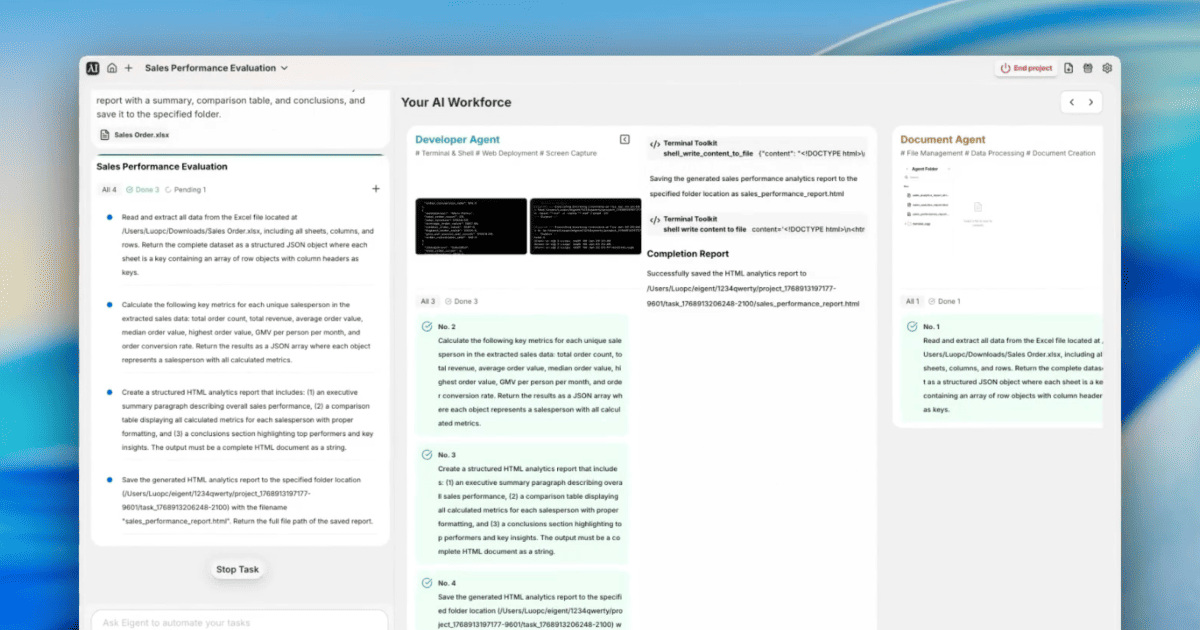
Eigent dzieli pracę na trzy sekwencyjne zadania:
Task 1 — Document Agent: Odczytuje każdy wiersz i kolumnę z Sales Order.xlsx i zwraca cały zbiór danych jako uporządkowany JSON, gdzie każdy arkusz jest kluczem, a wiersze są obiektami indeksowanymi według nagłówka kolumny.
Task 2 — Developer Agent: Pobiera zbiór danych JSON i oblicza dla każdego sprzedawcy:
- Łączną liczbę zamówień
- Łączne przychody
- Średnią, medianową i najwyższą wartość zamówienia
- GMV na osobę na miesiąc
- Współczynnik konwersji zamówień
Wyniki są zwracane jako tablica JSON.
Task 3 — Developer Agent: Pobiera JSON metryk i generuje kompletny raport HTML:
- Akapit z podsumowaniem dla zarządu
- Tabela porównawcza ze wszystkimi handlowcami i wszystkimi metrykami obok siebie
- Kluczowe wnioski i strategiczne konkluzje
- Zapisany jako
sales_performance_report.html
Co pokazuje raport
Wygenerowany raport ujawnia wnioski, których ręczne odkrycie mogłoby zająć godziny. W tym przykładowym zbiorze danych analiza wykazała:
- Najlepszy wynik: Mitchell Admin — odpowiada za 89% łącznych przychodów zespołu, ze średnią wartością zamówienia wynoszącą $15,095
- Koncentracja przychodów: Mitchell generuje 9× większe przychody niż drugi najlepszy wynik
- 100% współczynniki konwersji we wszystkich trzech handlowcach — każde złożone zamówienie zostało zrealizowane
- Podział na wolumen i wartość: Marc Demo prowadzi pod względem liczby zamówień (35 zamówień), ale ma niższą średnią wartość zamówienia
- Szansa wzrostu: OdooBot wykazuje rozsądną średnią wartość przy niewielkiej liczbie zamówień, co wskazuje na niewykorzystany potencjał
Każdy wniosek zawiera odpowiadającą mu rekomendację strategiczną — projekt programu mentoringowego, analiza redystrybucji terytoriów, udostępnianie metodologii — gotową do użycia podczas przeglądu wyników.
Dlaczego to ma znaczenie
Potoki Excel-to-report to jedne z najczęstszych wąskich gardeł w operacjach sprzedażowych. Połączenie ekstrakcji danych, obliczania metryk i generowania narracji to dokładnie ten rodzaj wieloetapowej pracy analitycznej, którą Eigent obsługuje natywnie — bez potrzeby pisania kodu Python, konfigurowania narzędzia BI ani ręcznego formatowania tabel.
Kimi K2.5 wnosi do tego workflow silne rozumowanie ilościowe, dzięki czemu jest niezawodne przy różnych strukturach arkuszy kalkulacyjnych i wolumenach danych.
Co przetestować dalej
Uruchom tę samą analizę na pliku Excel z poprzedniego kwartału i porównaj ją z tą — pokaż, którzy handlowcy poprawili wyniki.
Wygeneruj raport jako PDF i wyślij go e-mailem do zespołu sprzedaży.
Dodaj wykres słupkowy pokazujący przychody według handlowca w raporcie HTML.
Oznacz każdego handlowca, którego współczynnik konwersji spadł o więcej niż 10% w porównaniu z poprzednim miesiącem.
Wskazówki dla lepszych wyników
-
Wyczyść nagłówki kolumn. Document Agent mapuje wiersze po nazwach nagłówków kolumn. Spójne, opisowe nagłówki (takie jak "Order Value" zamiast "Col_D") sprawiają, że obliczenia metryk są dokładniejsze, a etykiety w raporcie bardziej czytelne.
-
Określ ścieżkę wyjściową. Dodanie w promptcie frazy „zapisz go w określonym folderze” lub podanie bezwzględnej ścieżki gwarantuje, że raport trafi dokładnie tam, gdzie potrzebujesz — a nie do katalogu roboczego agenta.
-
Poproś o dane gotowe do wykresów. Dodanie „wyeksportuj też metryki jako CSV wraz z raportem HTML” daje Ci uporządkowany zbiór danych, który możesz wgrać do dowolnego narzędzia BI w celu dalszej wizualizacji.





