

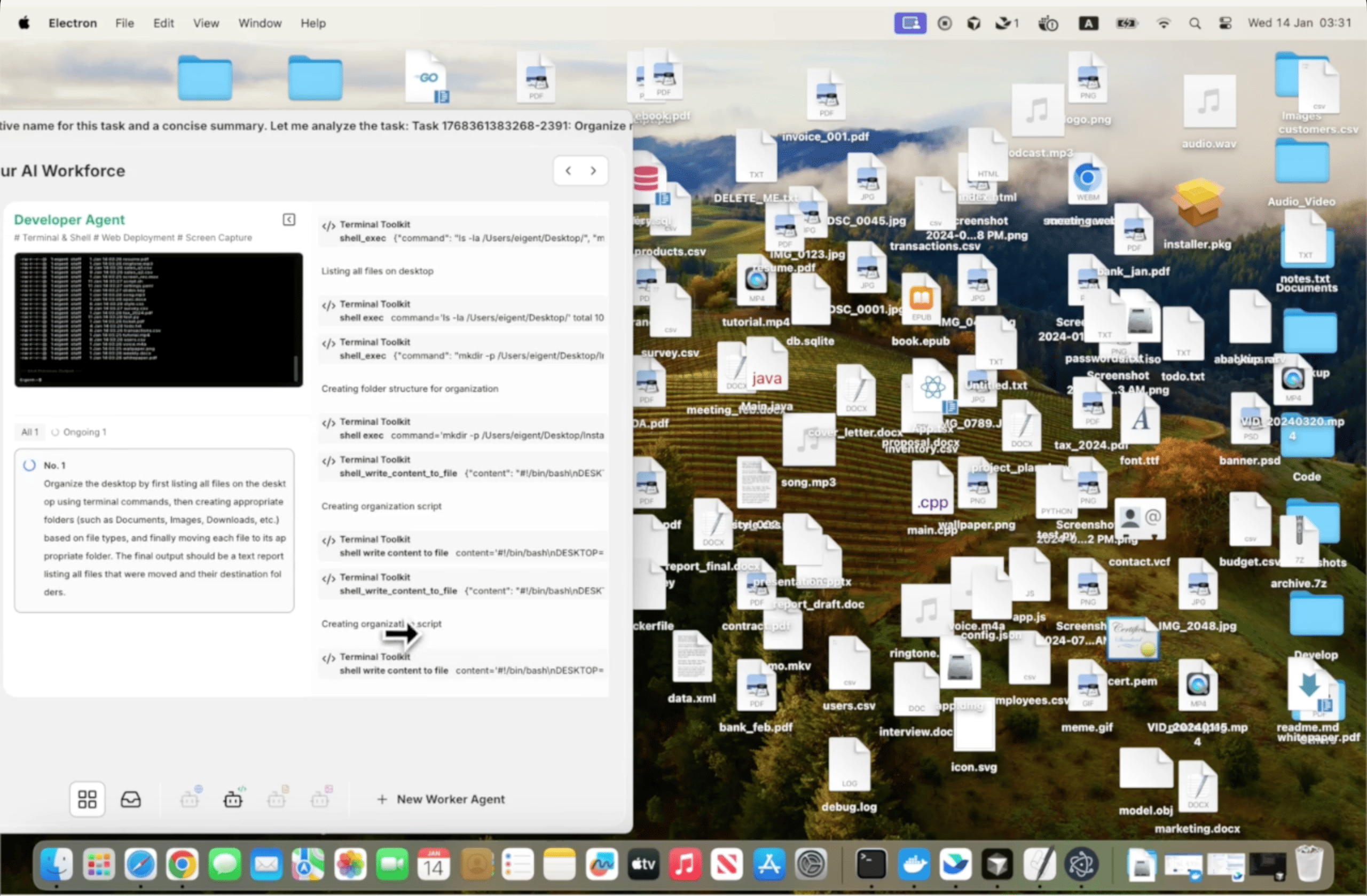
Posprzątaj pulpit w kilka sekund
Zaśmiecony pulpit to powszechny problem. Zrzuty ekranu, pobrane pliki, niedokończone dokumenty, pliki instalacyjne — gromadzą się szybciej, niż ktokolwiek zdąży je uporządkować, a ręczne porządkowanie oznacza otwieranie Findera lub Explorera i wiele przeciągania oraz podejmowania decyzji. Eigent zrobi to za Ciebie jednym promptem.
Otwórz Eigent i opisz zadanie
Do tego nie potrzebujesz szczegółowego promptu. Wystarczy najprostsza wersja:
Pomóż mi uporządkować pulpit.
Eigent oceni, co znajduje się na pulpicie, wywnioskuje sensowne kategorie na podstawie typów plików i nazw oraz zaproponuje strukturę organizacji, zanim wprowadzi jakiekolwiek zmiany.
Eigent audytuje Twój pulpit
Zanim cokolwiek przeniesie, Eigent robi przegląd tego, co tam jest. Sprawdza typy plików, daty utworzenia i nazwy plików, aby zrozumieć, z jakim bałaganem ma do czynienia. Do typowych kategorii, które identyfikuje, należą:
- Zrzuty ekranu i obrazy
- Pobrane instalatory i pliki archiwów
- Dokumenty, PDF-y i arkusze kalkulacyjne
- Pliki kodu i foldery projektów
- Pliki tymczasowe lub niezidentyfikowane elementy
Pliki są sortowane do folderów
Eigent tworzy podfoldery i przenosi do nich pliki według kategorii. Struktura folderów jest intuicyjna — rzeczy takie jak "Screenshots", "Documents", "Installers" i "Archives" — dzięki czemu łatwo znajdziesz wszystko ponownie, nawet jeśli sam nie projektowałeś tego systemu.
Jeśli chcesz dostosować kategorie, uwzględnij to w promptcie:
Pomóż mi uporządkować pulpit. Umieść wszystkie zrzuty ekranu w folderze o nazwie "Captures", wszystkie pliki PDF w "Reading" i przenieś wszystko starsze niż 3 miesiące do folderu "Archive".
Przejrzyj, co zostało przeniesione
Po zakończeniu zadania Eigent raportuje, co zrobił — które pliki zostały przeniesione, jakie foldery zostały utworzone i czy coś pozostało na miejscu, ponieważ było niejasne. Możesz przejrzeć rezultat i poprosić Eigent o korektę:
Przenieś pliki projektów, które umieściłeś w "Documents", do osobnego folderu o nazwie "Projects".
Dlaczego to ma znaczenie
To najprostsza możliwa wersja automatyzacji workflow: jeden prompt, jedno zadanie, gotowe. Pokazuje jednak coś ważnego — nie musisz opisywać każdego kroku tego, co chcesz, aby Eigent zrobił. Wystarczy powiedzieć „pomóż mi uporządkować pulpit”, a Eigent zrozumie intencję, oceni sytuację i wykona pracę. Ta sama zasada skaluje się do znacznie bardziej złożonych zadań.
Co wypróbować dalej
Uporządkuj mój folder Pobrane tak samo.
Posortuj pliki na moim pulpicie według projektów i utwórz folder dla każdego z nich.
Zarchiwizuj wszystko na moim pulpicie, czego nie otwierałem w ciągu ostatnich 30 dni.
Po uporządkowaniu powiedz mi, które są pięć największych plików na moim pulpicie, żebym mógł zdecydować, czy je zachować.
Wskazówki dla lepszych rezultatów
-
Dodaj preferencje, jeśli je masz. „Zostawiaj na pulpicie pliki, w których nazwie jest 'final'” albo „nie ruszaj folderu o nazwie 'Active Projects'” daje Eigent ograniczenia zgodne z Twoim rzeczywistym workflow.
-
Uruchamiaj to regularnie. Organizacja pulpitu to coś, co trzeba robić wielokrotnie, a nie tylko raz. Gdy już ustalisz lubianą strukturę folderów, ponowne uruchamianie tego samego promptu utrzymuje porządek z czasem.
-
Poproś o raport podsumowujący. Dodanie „po zakończeniu powiedz mi, co przeniosłeś i gdzie” oznacza, że masz jasny zapis zmian na wypadek, gdyby trzeba było coś później odnaleźć.





