

Import zgłoszeń i generowanie raportu statystycznego — bez dotykania interfejsu
Zespoły IT i operacyjne często mierzą się z tym samym wąskim gardłem: nowe zgłoszenia trafiają w plikach płaskich lub wyeksportowanych arkuszach kalkulacyjnych, a ktoś musi ręcznie wprowadzić je do systemu zgłoszeń jedno po drugim. Następnie, osobno, ktoś inny musi pobrać z systemu raport z wykresami na cotygodniowy przegląd. Eigent obsługuje oba etapy — import zgłoszeń i generowanie raportu — w jednym przepływie pracy.
Skonfiguruj system zgłoszeń i pliki lokalne
Do tego przepływu pracy potrzebujesz dwóch rzeczy:
- Twój system zarządzania zgłoszeniami dostępny przez przeglądarkę (w tym przypadku pod adresem
http://localhost:9229/mock_website.html) - Lokalny folder zawierający nowe pliki zgłoszeń do zaimportowania (w tym przypadku pod adresem
/Users/enrei/Desktop/new_tickets)
Dostosuj te ścieżki do rzeczywistego adresu URL swojego systemu i lokalizacji plików zgłoszeń. Zgłoszenia mogą być w dowolnym czytelnym formacie — JSON, CSV lub plikach tekstowych.
Napisz prompt do importu i raportu
Prompt obejmuje cały przepływ pracy:
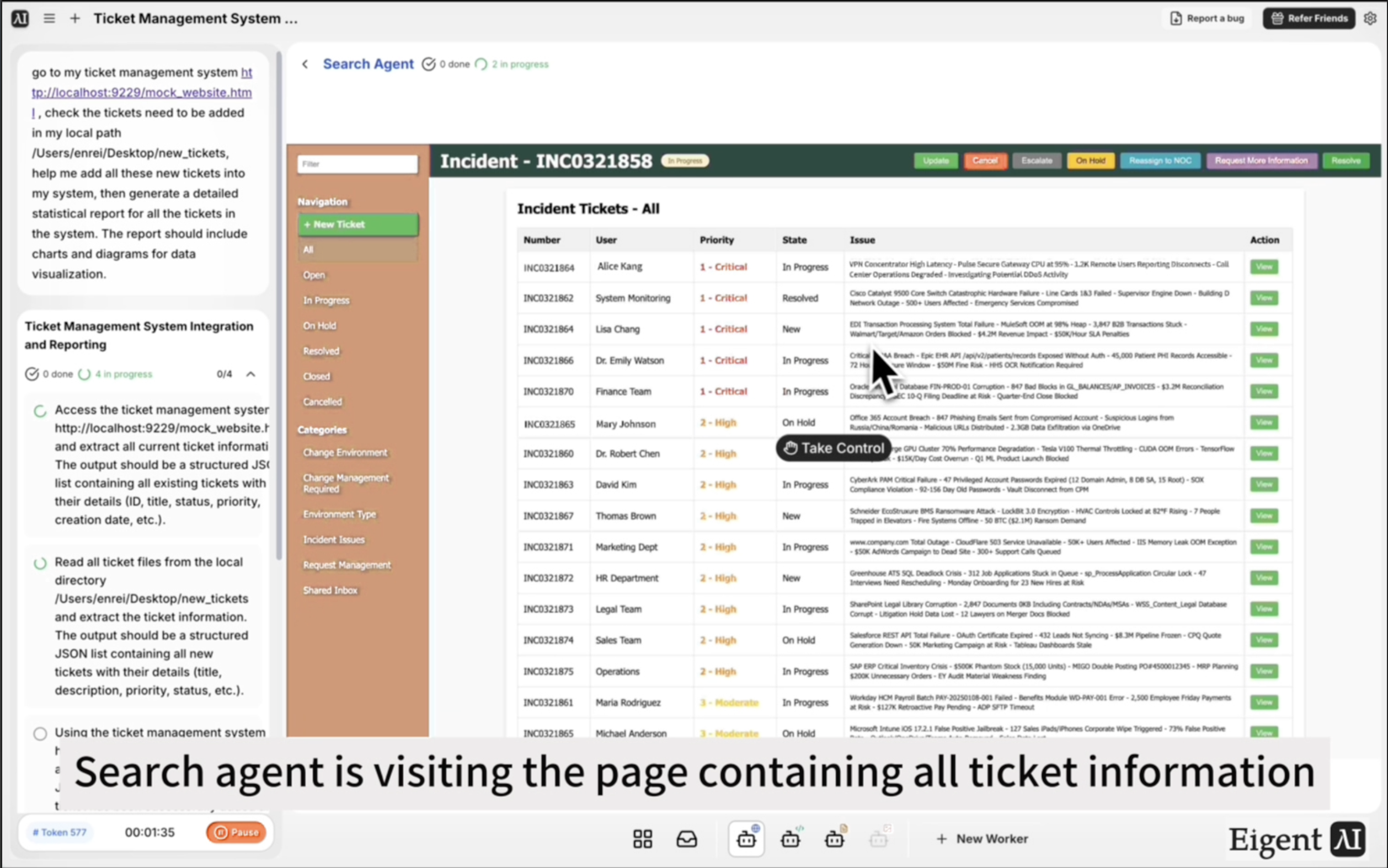
Przejdź do mojego systemu zarządzania zgłoszeniami pod adresem http://localhost:9229/mock_website.html. Sprawdź zgłoszenia, które trzeba dodać z mojej lokalnej ścieżki /Users/enrei/Desktop/new_tickets. Dodaj wszystkie te nowe zgłoszenia do systemu. Następnie wygeneruj szczegółowy raport statystyczny dla wszystkich zgłoszeń w systemie. Raport powinien zawierać wykresy i diagramy do wizualizacji danych.
Eigent odczyta pliki lokalne, przejdzie do systemu zgłoszeń w przeglądarce, wprowadzi każde zgłoszenie, a następnie pobierze pełne dane, aby wygenerować raport.
Eigent odczytuje nowe pliki zgłoszeń
Zanim dotknie systemu zgłoszeń, Eigent odczytuje wszystkie pliki w wskazanym lokalnym folderze. Analizuje szczegóły każdego zgłoszenia — tytuł, opis, priorytet, osoba przypisana, kategoria lub dowolne pola używane przez Twój system — i porządkuje je do sekwencyjnego importu.
Import zgłoszeń przez przeglądarkę
Agent przeglądarkowy Eigenta otwiera Twój system zarządzania zgłoszeniami i dodaje każde nowe zgłoszenie przez interfejs — przechodząc do formularza nowego zgłoszenia, wypełniając pola i wysyłając formularz. Robi to dla każdego pliku w lokalnym folderze, jeden po drugim, potwierdzając każde przesłanie przed przejściem do następnego.
Jeśli Twój system ma funkcję zbiorczego importu, możesz poprosić Eigenta, aby użył właśnie jej:
Jeśli system obsługuje import zbiorczy, użyj go zamiast dodawania zgłoszeń pojedynczo.
Generowanie raportu statystycznego
Gdy wszystkie nowe zgłoszenia zostaną zaimportowane, Eigent pobiera pełny zbiór danych zgłoszeń z systemu i generuje raport statystyczny. Raport zawiera wykresy i diagramy obejmujące metryki takie jak liczba zgłoszeń według kategorii, rozkład statusów (otwarte, w toku, zamknięte), podział priorytetów, średni czas rozwiązania oraz trendy w czasie.
Raport jest zapisywany jako plik HTML i otwierany w przeglądarce do wglądu.
Dlaczego to ma znaczenie
Ręczne wprowadzanie zgłoszeń i raportowanie to dwa najbardziej czasochłonne zadania administracyjne w operacjach IT. Oba są na tyle mechaniczne, że można je w pełni zautomatyzować — jedynym powodem, dla którego tak długo pozostały ręczne, było to, że automatyzacja wymagała niestandardowych integracji. Eigent korzysta z tego samego interfejsu przeglądarkowego, z którego skorzystałby człowiek, co oznacza, że działa z każdym systemem zgłoszeń, który ma interfejs webowy, bez potrzeby dostępu do API ani niestandardowego kodu.
Co wypróbować dalej
Sprawdź, czy w systemie są jakieś zgłoszenia otwarte dłużej niż 14 dni i wygeneruj raport uzupełniający.
Zaimportuj zgłoszenia z tego nowego folderu i wyślij powiadomienie Slack po zakończeniu importu.
Przefiltruj raport statystyczny, aby pokazywał tylko zgłoszenia o wysokim priorytecie z ostatnich 30 dni.
Wyeksportuj pełną listę zgłoszeń z systemu do pliku CSV na moim pulpicie.
Wskazówki dla lepszych wyników
-
Nazywaj pola zgłoszeń spójnie. Jeśli Twoje lokalne pliki używają formatu „priority: high”, a system zgłoszeń „Priority Level: High”, wspomnij o tym w prompcie, aby Eigent mógł poprawnie zmapować pola.
-
Najpierw uruchom import na małej partii. Przetestuj dwa lub trzy zgłoszenia przed uruchomieniem całego folderu, aby sprawdzić, czy mapowanie pól wygląda poprawnie, zanim zatwierdzisz pełny import.
-
Poproś o podsumowanie importu. Dodanie frazy „po imporcie powiedz mi, ile zgłoszeń dodano pomyślnie i czy jakieś się nie powiodły” daje jasny ślad audytowy przebiegu importu.





