

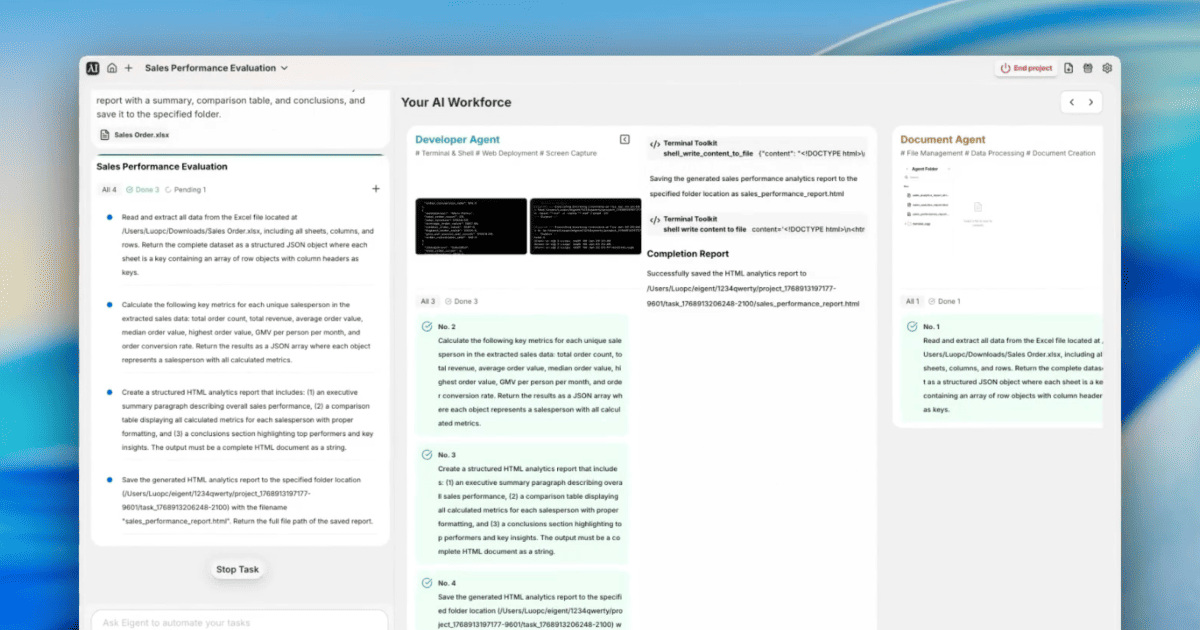
从原始 Excel 数据到可直接用于汇报的分析报告
销售绩效复盘总是从同一套流程开始:下载数据、打开 Excel、写公式、格式化表格、复制到报告中,再补上一些结论。整个过程要花上好几个小时。这个工作流——由 Kimi K2.5 驱动的 Eigent——只需一个提示词和一个电子表格附件,就能完成全部工作,生成一份完整的 HTML 分析报告,包含高管摘要、对比表和战略建议。
将 Kimi K2.5 配置为你的模型
Kimi K2.5(来自 Moonshot AI)是一个高容量模型,非常适合数据密集型任务。要在 Eigent 中使用它,请前往 Settings → Models → Custom Models,按以下设置添加 Kimi:
- API Host:
https://api.moonshot.ai/v1 - Model:
kimi-k2.5
验证后设为默认模型。Eigent 会在保存前确认其支持 function-calling。
附加 Excel 文件并编写提示词
将你的 Sales Order.xlsx 文件直接附加到提示词中:
我们正在进行销售绩效评估。请分析这个系统中的销售数据,并从订单数量、总收入、平均/中位数/最高订单金额、每人每月 GMV 以及订单转化率等关键指标对所有销售人员进行对比。生成一份结构化的 HTML 分析报告,包含摘要、对比表和结论,并将其保存到指定文件夹。
无需预处理。无需数据透视表。只要文件和需求即可。
三个智能体,三项任务
Eigent 将工作拆分为三个顺序执行的任务:
任务 1 — Document Agent: 读取 Sales Order.xlsx 中的每一行和每一列,并将完整数据集输出为结构化 JSON,每个工作表作为一个键,每一行作为以列标题为键的对象。
任务 2 — Developer Agent: 接收 JSON 数据集,并按销售人员计算:
- 总订单数量
- 总收入
- 平均、中位数和最高订单金额
- 每人每月 GMV
- 订单转化率
结果以 JSON 数组形式返回。
任务 3 — Developer Agent: 接收指标 JSON 并生成完整的 HTML 报告:
- 高管摘要段落
- 并排展示所有销售人员和全部指标的对比表
- 关键洞察和战略结论
- 保存为
sales_performance_report.html
报告揭示了什么
生成的报告能挖掘出手动分析可能需要数小时才能发现的洞察。在这个示例数据集中,分析结果显示:
- 最佳表现者:Mitchell Admin——贡献了团队总收入的 89%,平均订单金额为 $15,095
- 收入集中度: Mitchell 的收入是第二名的 9 倍
- 100% 转化率: 三位销售代表全部达到 100% 转化率——每一笔下单都已完成
- 数量与价值的分化: Marc Demo 的订单数最多(35 笔),但平均订单金额较低
- 增长机会: OdooBot 在较少订单数量下仍保持不错的平均订单金额,表明仍有未充分挖掘的潜力
每一条洞察都附带相应的战略建议——例如导师制方案设计、区域重新分配分析、方法论共享——可直接用于绩效复盘。
为什么这很重要
Excel 到报告的流水线是销售运营中最常见的瓶颈之一。数据提取、指标计算和叙述生成的组合,正是 Eigent 原生擅长的多步骤分析工作——无需用户编写任何 Python、配置任何 BI 工具,也无需手动格式化任何表格。
Kimi K2.5 为这一工作流带来了强大的数值推理能力,使其能够在不同的表格结构和数据规模下保持可靠。
下一步可以尝试什么
对上个季度的 Excel 文件做同样的分析,并与这次对比——告诉我哪些销售代表有提升。
将报告导出为 PDF,并通过邮件发送给销售团队。
在 HTML 报告中添加一个柱状图,展示各销售代表的收入。
标记任何与上月相比转化率下降超过 10% 的销售代表。
提升效果的小技巧
-
清理列标题。 Document Agent 会根据列标题名称映射各行数据。统一且描述清晰的标题(例如用“订单金额”而不是“Col_D”)能让指标计算更准确,也让报告标签更易读。
-
指定输出路径。 在提示词中加入“将其保存到指定文件夹”,或直接指定绝对路径,可以确保报告准确保存到你需要的位置,而不是智能体的工作目录。
-
要求可用于图表的数据。 在 HTML 报告之外再加一句“同时将指标导出为 CSV”,你就能获得一份结构化数据集,可直接导入任何 BI 工具进行进一步可视化。





