
Eigent 操作指南:自動化 SAP 採購訂單
在 SAP S/4HANA 中建立與提交 PO 的逐步指南
 Eigent
任何曾在 SAP 中工作過的人都知道,建立採購訂單(Purchase Order)就像一場充滿點擊與資料輸入的馬拉松。這是必要工作,但談不上有趣。要是那些繁瑣步驟能交給 AI 助理處理,而你能專注在更重要的工作上,會怎麼樣呢?
在這篇文章中,我們將帶你了解 Eigent——一款多代理桌面 AI 工作團隊應用程式——如何登入 SAP S/4HANA、操作介面、填寫採購訂單表單、加入明細項目、提交訂單,甚至提供一份最終報告,作為你的 SAP 採購流程的 Eigent 開源同事。
Eigent 是全球首個 Multi-agent Workforce 桌面應用程式,讓你能建立、管理與部署客製化 AI 工作團隊,將最複雜的工作流程轉化為自動化任務。它是一個模組化、多代理系統,能將複雜任務拆解,並由專門代理協同處理。
Eigent 的 多代理協調平台 可將你的工作流程轉換為自動化任務,提升生產力。基於開源 CAMEL framework 打造,它為你的 AI 自動化帶來平行執行、自訂性與隱私。讓我們開始吧!
步驟 1:在 Eigent 中開始新任務
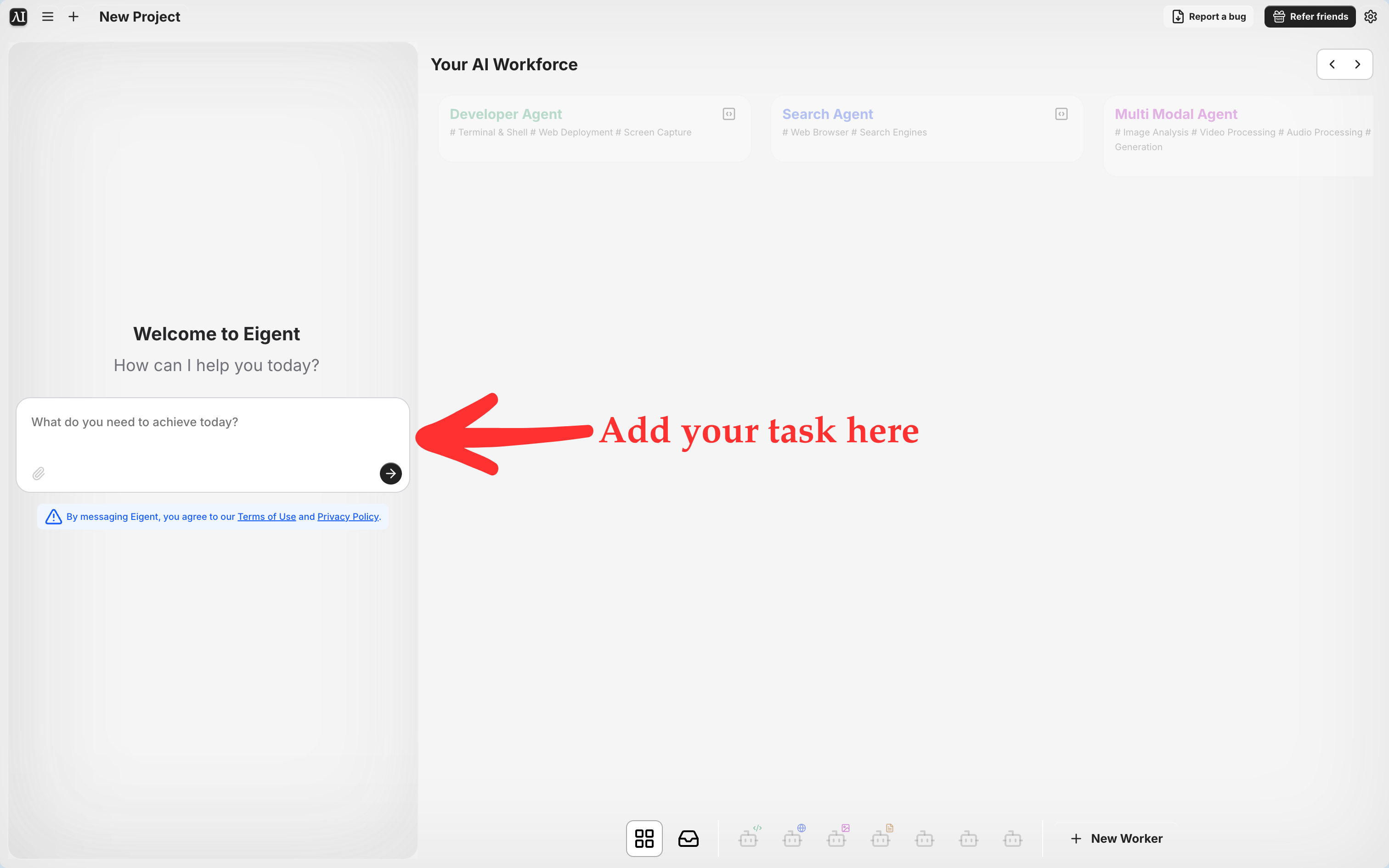
在 Eigent 中開始新任務非常簡單,只要輸入你需要的內容即可。這裡我們已打開 Eigent,並輸入「Create and Submit Purchase Order in SAP S/4HANA」的請求。
要開始,我們先打開 Eigent 並建立一個新專案(應用程式稱之為 New Project,但你可以把它想成一個任務)。Eigent 會以友善的 “Welcome to Eigent, how can I help you today?” 提示歡迎我們。在文字輸入框中,我們只要直接輸入想做的事即可。在這個情境下,指令很簡單:“Create and submit a purchase order in SAP S/4HANA along with we have given the credentials for Eigent to navigate.” 然後按下那個小箭頭(送出)按鈕。
接下來發生的事情很酷:Eigent 會解析我們的請求,並判斷需要使用哪些 AI「工作人員」。對於像 SAP 這種網頁型任務,它會啟動一個 Search Agent,充當網頁瀏覽器代理(負責處理網頁導覽),並視需要啟用其他代理。不過,所有這些複雜性都留在幕後。從我們的角度來看,我們只是下了一個指令,AI 就開始處理了!
步驟 2:Eigent 登入 SAP S/4HANA
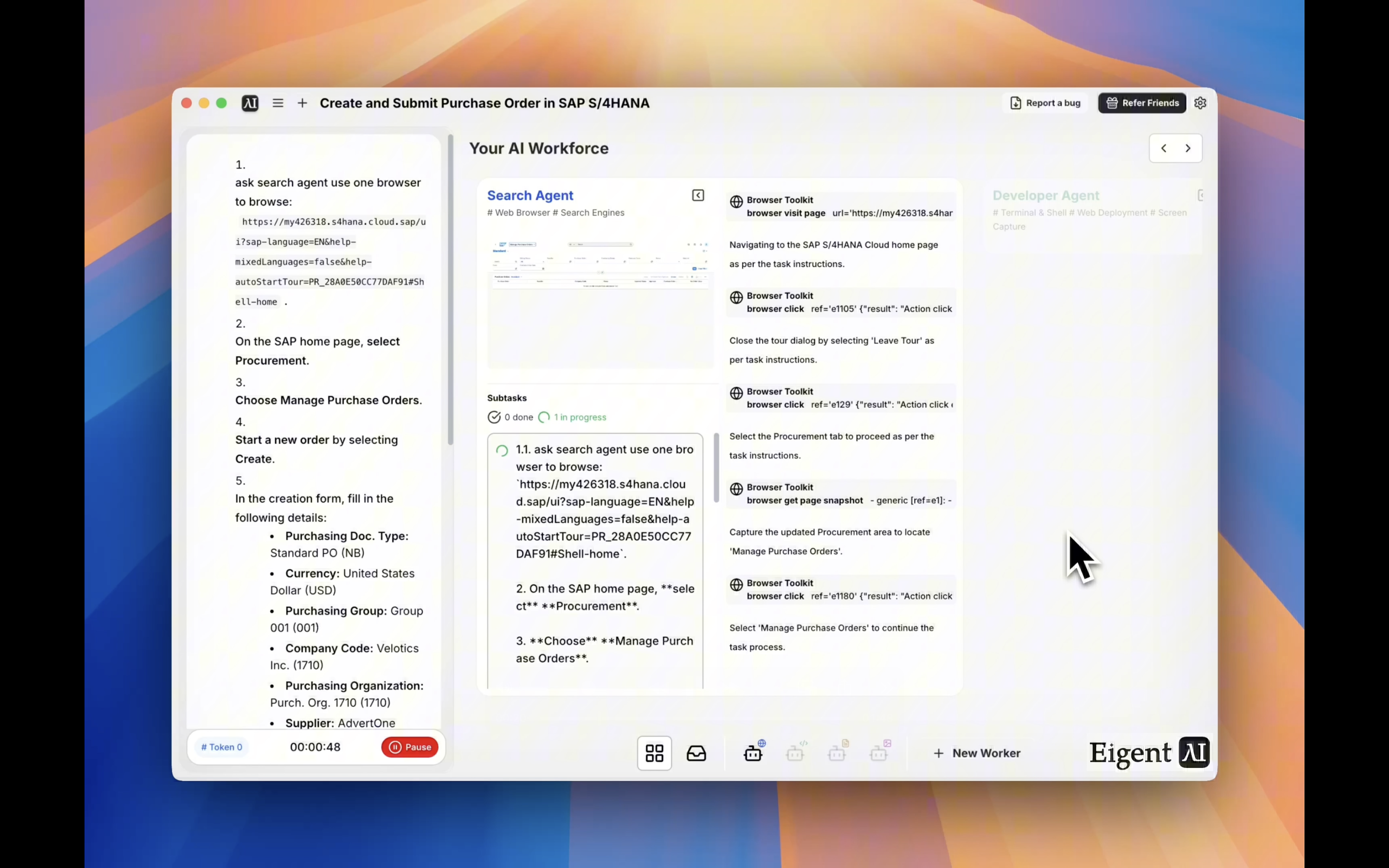
Eigent 使用內建的瀏覽器代理前往 SAP S/4HANA Cloud 登入頁面並登入,就像真人一樣(但快得多)。
一旦我們送出任務,Eigent 便會啟動內嵌瀏覽器,直接前往 SAP S/4HANA Cloud 的 URL。它知道這個地址(可能來自提示詞內容或預先設定),並載入 SAP 登入頁面。Eigent 會自動處理登入流程——你可能已預先儲存憑證或使用 SSO 機制,因此它能在不需人工協助的情況下安全驗證。
在我們的案例中,幾秒鐘內,AI 就完成登入並進入 SAP 首頁。你實際上可以看到 SAP 介面的縮圖在 Eigent 視窗中載入。SAP 可能會跳出歡迎對話框或教學彈窗(那些常見的「導覽教學」)。沒問題:Eigent 會偵測到並將其關閉(例如點擊 “Leave Tour” 或 “Close” 按鈕)。現在真正的工作開始了。
步驟 3:像專家一樣操作 SAP 介面
Eigent 正在自動點選 SAP 介面。這裡它已關閉彈出導覽、選取 Procurement 分頁,並正在尋找 Manage Purchase Orders 選項。
這就是最有意思的地方:Eigent 現在正在代你操作 SAP UI。在我們的例子中,任務是建立採購訂單,因此 AI 需要導覽到正確的模組。SAP 的介面(這裡是 Fiori launchpad 或類似介面)有許多磁磚與選單。不過,Eigent 清楚知道該往哪裡去。
它點擊首頁選單中的 “Procurement” 分頁。接著,它在 Procurement 區塊中找到並點擊 “Manage Purchase Orders”。這相當於使用者開始建立新採購訂單時會做的事。Eigent 能透過文字或其他屬性辨識按鈕與連結——也就是能閱讀畫面並智慧地與之互動。如果中間還有其他步驟(例如選擇組織或關閉通知),代理也會一併處理。
(Eigent 的一大優點是你可以即時監看這些動作。在應用程式介面中,你會看到每個步驟的紀錄——例如:「Browser click: selected Procurement tab.」這就像看著一位非常盡責的同事逐步完成工作,也能讓你對流程是否正確進行更有信心。)
步驟 4:填寫採購訂單表單
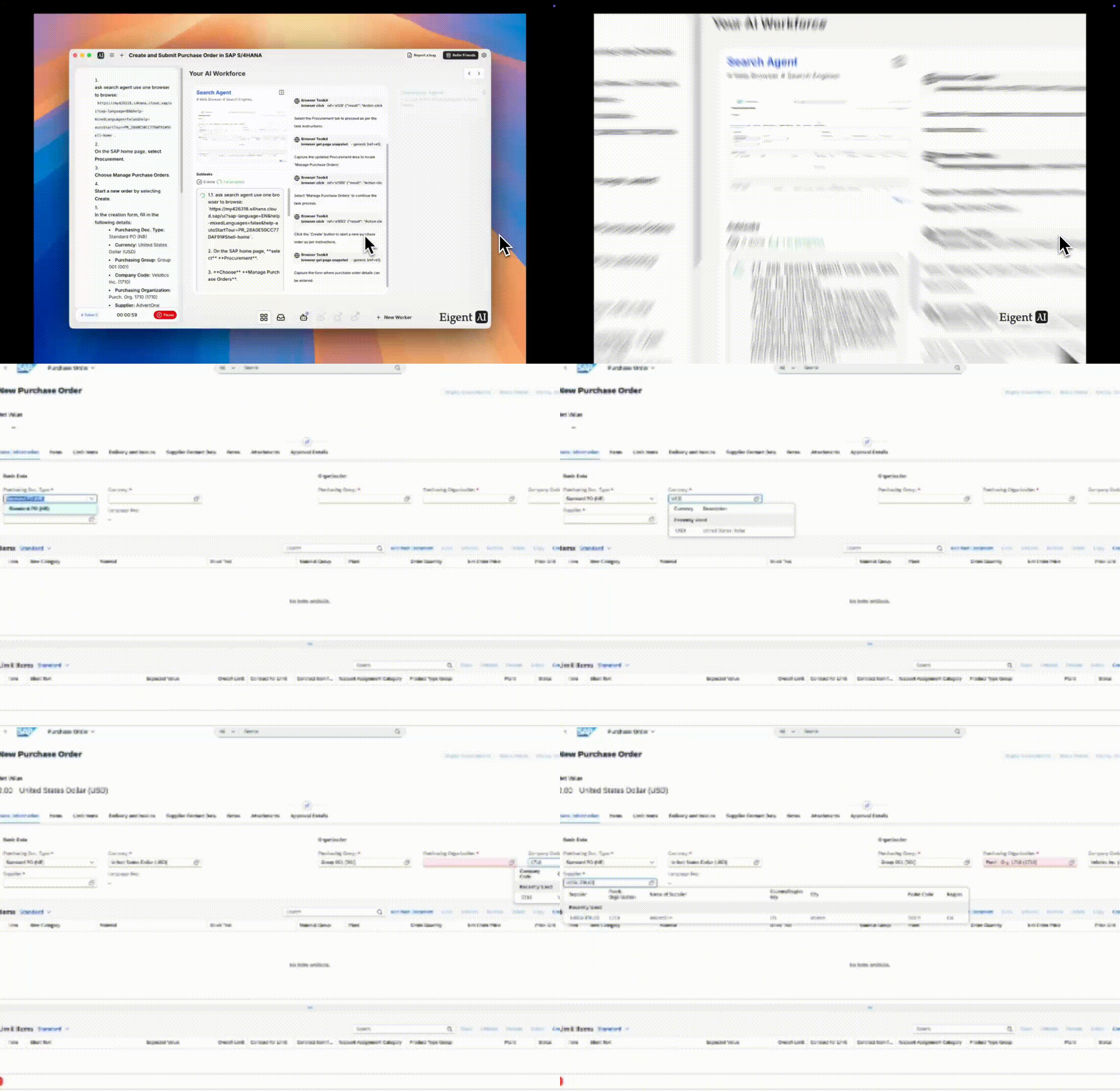
Eigent 開啟 New Purchase Order 表單,並自動開始填入所需欄位,例如文件類型、採購組織、公司代碼、供應商等。
經過選單導覽後,Eigent 來到 New Purchase Order 畫面。這就是平常你要填寫所有 PO 詳細資料的表單。現在不用你輸入,Eigent 會全權處理。它會像你一樣,逐一將必要資訊填入表單欄位:
- 它選取 Purchasing Document Type 欄位,並選擇 “Standard PO (NB)”(標準採購訂單的典型類型)。
- 它將 Currency 設為 USD(United States Dollar)作為這筆訂單的幣別。
- 它填入 Purchasing Group(例如我們示範中的 Group 001)。
- 它選擇 Purchasing Organization(例如 1710,可能對應某個特定事業單位)。
- 它輸入 Company Code(例如此情境中的 Velotics Inc. 對應 1710)。
- 它也輸入 Supplier 資訊。在我們的案例中,我們想指定特定供應商,例如 Advent One(供應商代碼 USSU-TRLO3),因此 Eigent 會將其選為 PO 的供應商。
基本上,Eigent 會在表單中依序切換欄位,根據任務上下文或預設值填入正確資料。它替你完成繁重的資料輸入工作,確保在進入下一步前一切都正確填寫。再也不用擔心忘了設定文件類型,或選錯公司代碼——AI 已經幫你處理好了。
步驟 5:提交採購訂單(以及確認)
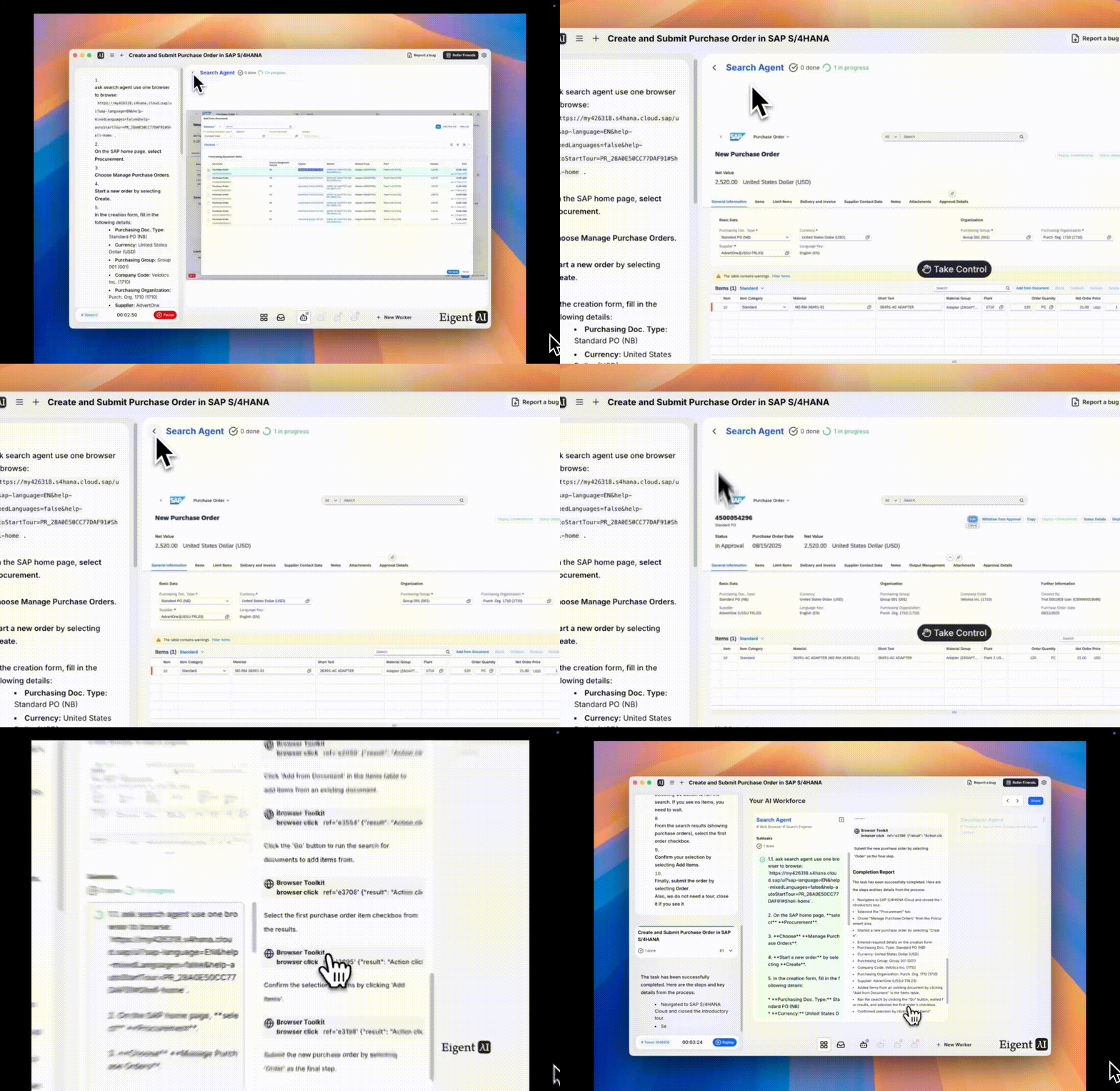
在填完所有細節並加入項目後,Eigent 點擊 Order 按鈕提交採購訂單。它會處理確認提示,並記錄 PO 已建立的成功訊息。
現在到了關鍵時刻:下單。Eigent 會像你一樣點擊 SAP 表單上的 Order(提交)按鈕,完成 PO 建立。SAP 可能會跳出確認對話框,例如「Are you sure you want to order?」——如果有,Eigent 會直接確認。幾秒鐘內,SAP 就會產生確認訊息。
在我們的執行中,SAP 顯示了類似 “Purchase order has been created.” 的訊息,並提供了一組 Purchase Order ID(例如 4500054926)。Eigent 會擷取這個回饋。任務完成:新的採購訂單已正式建立在 SAP 系統中。🎉
令人印象深刻的是,所有導覽、資料輸入與提交所花的時間,和真人剛登入並點進表單差不多,甚至更快。Eigent 全程正確且一致地完成所有步驟,沒有疲倦或分心的問題。
Eigent 甚至在 SAP 中打開新建立的 Purchase Order(ID 4500054926),以確認它確實存在。這裡我們可以看到 SAP 中的 PO 詳細資料(狀態、明細項目等),證明訂單已成功建立。
提交後,你可能會想:「它真的成功了嗎?」Eigent 在這裡也替你顧到了。在這個案例中,AI 更進一步,直接在畫面上 打開剛建立的採購訂單。我們可以在 SAP 中看到該 PO 的詳細資料:狀態(例如 In Approval,因為它可能還需要 SAP 工作流程中的進一步核准)、淨訂單金額、供應商,以及我們新增的項目。所有資訊都在應在的位置。這是一個很好的檢查點,也能立即確認任務已正確執行。你之後也可以手動在 SAP 或報表中查驗,但即時看到結果,確實讓人更安心。
Eigent 提供了整個流程的詳細完成報告。左側顯示步驟摘要與關鍵細節(例如它點擊了哪些按鈕以及 PO 編號)。這份最終報告就是 AI 執行內容的稽核軌跡。
最後,Eigent 會為此任務產生一份 Completion Report。你可以把它想成實用的摘要或稽核紀錄。在 Eigent 介面中,左側面板現在會顯示它執行過的所有步驟與重要資料點的摘要。例如,它會列出像是:“Navigated to SAP S/4HANA Cloud and closed the introductory tour. Selected the Procurement tab. Chose Manage Purchase Orders. Started a new purchase order by selecting Create. Entered required details on the creation form... Submitted the order... Confirmation received: Purchase order has been created (ID 4500054926).”
所有關鍵動作與輸入都會被記錄下來。這代表你可以完全掌握流程——清楚知道 AI 代你做了什麼。就像收到助理完成任務後交來的一份報告。這份報告可以儲存或日後檢視,對於合規性或單純讓人放心都非常有幫助。
到現在為止,你已經看到 Eigent 如何把一個費時費力的流程變成免動手操作。但為什麼這很重要?以下是這項 SAP 採購訂單自動化值得關注的幾個原因:
- 節省時間: 人工可能需要 10 到 15 分鐘的工作(選單導覽、輸入代碼、交叉比對細節),Eigent 只用了幾分鐘就完成。這段時間你可以完全不用動手——AI 完成 PO 的同時,你還能去做別的事。若是成批處理數十張 PO,累積下來的節省會非常可觀。
- 準確性與一致性: Eigent 不會疲倦,也不會打錯字。輸入的資料完全符合你的要求。這能減少像是選錯供應商或輸入錯誤訂購數量等人工流程中偶爾會發生的錯誤。
- 減少繁瑣勞務: 說實話,在 SAP 裡建立 PO 對人來說並不是最有成就感的工作。把它交給 AI,代表你和團隊可以把時間用在更具策略性的工作上(例如與供應商議價、分析支出等),而不是把心力耗在單調的點擊上。
- 企業 AI 的概念驗證: 這個例子凸顯了 AI 代理已經走了多遠。我們談的不只是簡單聊天機器人——而是一個能與企業軟體互動的完整數位工作者。這為自動化更多流程打開了大門(例如發票處理、報表產生、跨不同系統的資料輸入任務),而且幾乎不需要客製化程式碼。Eigent 的多代理架構意味著它有可能跨應用程式協調複雜工作流程,同時將你的資料保留在本機(因為 Eigent 是本地執行)。
簡而言之,Eigent 證明了即使是重量級的企業工作流程,也能由 AI 代理處理。 對於希望提升營運效率、又不想投入昂貴客製 RPA 解決方案,或冒著敏感資料雲端整合風險的企業來說,這是一個改變遊戲規則的能力。
結論
在 SAP 中建立採購訂單過去意味著大量重複性工作。現在,有了像 Eigent 這樣的工具,你就像多了一位不知疲倦、又完全知道該怎麼做的助理。我們已經走過一個完整範例——從登入到最後確認——AI 幫我們完成了所有點擊與輸入。
如果你是技術使用者或 SAP 進階使用者,想像一下把 AI 工作團隊接進你的日常流程。今天是採購訂單;明天可能就是自動化報表擷取或使用者管理任務。Eigent 讓這件事變得容易上手,因為你只要用自然語言描述需求即可。繁重的工作(以及點擊)都會在幕後被處理。
那麼,何不試試看?如果你有讓日常工作變得卡頓的重複性 SAP 任務,就讓 Eigent 幫你處理,親自體驗生產力提升的效果吧。就像擁有一位其實很享受做無聊工作的同事,而且從不出錯。歡迎來到 AI 驅動工作流程的新時代,在這裡,繁瑣的商務流程不再是你的麻煩。現在就讓 Eigent 幫你處理自己的 SAP 工作流程,看看生活可以變得多麼輕鬆!
Recent Posts
REA(逆向工程任何事物):AI 代理如何反編譯並重建應用程式
REA 是一款開源 MCP 伺服器與 CLI 工具,讓 AI 程式碼代理能在本地端對二進位檔、Electron 應用程式、APK 及網站進行逆向工程,並提供完整的分析依據。
Eigent
可攜式 Agent 記憶體:在 Claude Code、Cursor、Codex 與 Gemini 之間保留上下文
了解可攜式 Agent 記憶體如何在 Claude Code、Cursor、Codex 與 Gemini 之間傳遞上下文、其背後的實作方式,以及如何避免供應商鎖定。
Eigent
Gemini 4 Argon:新功能、基準測試與定價
Gemini 4 Argon 是 Google 專為長時程工作打造的前沿模型。了解新功能、基準測試、定價、100 萬輸出 token 上限,以及誰能優先取得存取權。
Eigent


