

從原始 Excel 資料到可直接提交董事會的分析報告
銷售績效檢視每次都從相同流程開始:下載資料、打開 Excel、寫公式、格式化表格、複製到報告中,再加上一些結論。這往往要花上好幾個小時。這套工作流程——由 Kimi K2.5 驅動的 Eigent——只要一個提示詞和一份試算表附件,就能完成全部步驟,產出一份完整的 HTML 分析報告,包含執行摘要、比較表與策略建議。
將 Kimi K2.5 設定為你的模型
Kimi K2.5(由 Moonshot AI 提供)是一款高容量模型,非常適合資料密集型任務。要在 Eigent 中使用它,請前往 Settings → Models → Custom Models,並依照以下設定新增 Kimi:
- API Host:
https://api.moonshot.ai/v1 - Model:
kimi-k2.5
驗證後設為預設模型。Eigent 會在儲存前確認是否支援 function-calling。
附上 Excel 檔案並撰寫提示詞
將你的 Sales Order.xlsx 檔案直接附加到提示詞中:
我們正在進行銷售績效評估。請分析此系統中的銷售資料,並依照關鍵指標比較所有業務,包括訂單數、總營收、平均/中位數/最高訂單金額、每位業務每月 GMV,以及訂單轉換率。請生成一份結構化的 HTML 分析報告,包含摘要、比較表與結論,並將其儲存到指定資料夾。
不需要前處理。不需要樞紐分析表。只要檔案和需求即可。
三個代理,三項任務
Eigent 會將工作拆分為三個依序執行的任務:
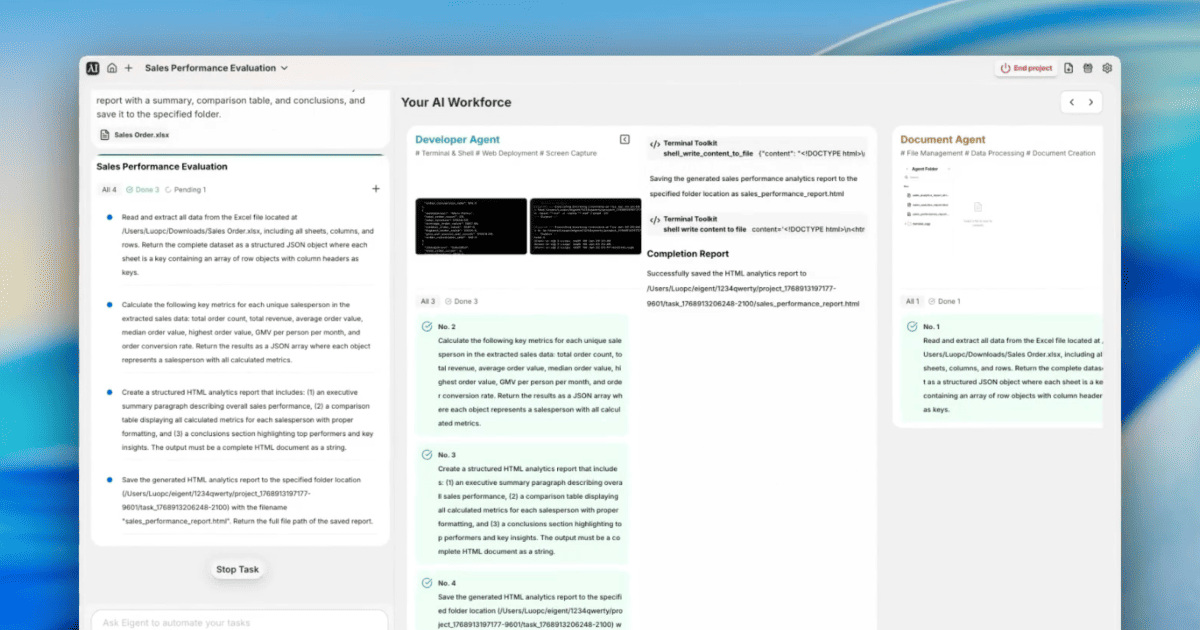
Task 1 — Document Agent: 讀取 Sales Order.xlsx 的每一列與每一欄,並將完整資料集輸出為結構化 JSON,其中每個工作表作為一個 key,每一列作為以欄位標題為鍵的物件。
Task 2 — Developer Agent: 取得 JSON 資料集,並針對每位業務計算:
- 總訂單數
- 總營收
- 平均、中位數與最高訂單金額
- 每位業務每月 GMV
- 訂單轉換率
結果會以 JSON 陣列形式回傳。
Task 3 — Developer Agent: 取得指標 JSON 後,產生完整的 HTML 報告:
- 執行摘要段落
- 包含所有業務與所有指標並排呈現的比較表
- 重點洞察與策略結論
- 儲存為
sales_performance_report.html
報告揭示了什麼
生成的報告能揭露出人工檢視往往要花好幾個小時才能發現的洞察。在這個範例資料集中,分析結果顯示:
- 最佳表現者:Mitchell Admin — 貢獻了團隊總營收的 89%,平均訂單金額為 $15,095
- 營收集中度: Mitchell 產生的營收是第二名的 9 倍
- 三位業務皆為 100% 轉換率 — 每一筆下單都已完成
- 量與價值的分布: Marc Demo 的訂單數最多(35 筆),但平均訂單金額較低
- 成長機會: OdooBot 在較少的訂單數下仍展現合理的平均金額,顯示尚未被充分開發的潛力
每項洞察都附有對應的策略建議——例如導師制度設計、區域重新分配分析、方法論分享——可直接用於績效檢視。
為什麼這很重要
Excel 到報告的流程是銷售營運中最常見的瓶頸之一。資料擷取、指標計算與敘事生成的組合,正是 Eigent 原生擅長的多步驟分析工作——不需要使用者撰寫任何 Python、設定任何 BI 工具,或手動格式化表格。
Kimi K2.5 為這套流程帶來強大的數值推理能力,讓它能可靠地處理不同的試算表結構與資料量。
下一步可以試試看
將相同分析套用到上季的 Excel 檔案,並與這份結果比較——告訴我哪些業務有所進步。
將報告生成為 PDF,並寄送給銷售團隊。
在 HTML 報告中加入顯示各業務營收的長條圖。
標記任何與上個月相比轉換率下降超過 10% 的業務。
提升結果的技巧
-
整理欄位標題。 Document Agent 會依欄位標題名稱對列進行對應。保持標題一致且具描述性(例如使用 "Order Value" 而不是 "Col_D")可以讓指標計算更準確,報告標籤也更易讀。
-
指定輸出路徑。 在提示詞中加入「將其儲存到指定資料夾」,或直接提供絕對路徑,可確保報告正確輸出到你需要的位置,而不是落在代理的工作目錄中。
-
要求可供圖表使用的資料。 加上「另外將指標以 CSV 格式匯出,並與 HTML 報告一起保存」,即可取得一份結構化資料集,方便你匯入任何 BI 工具進一步視覺化。





