

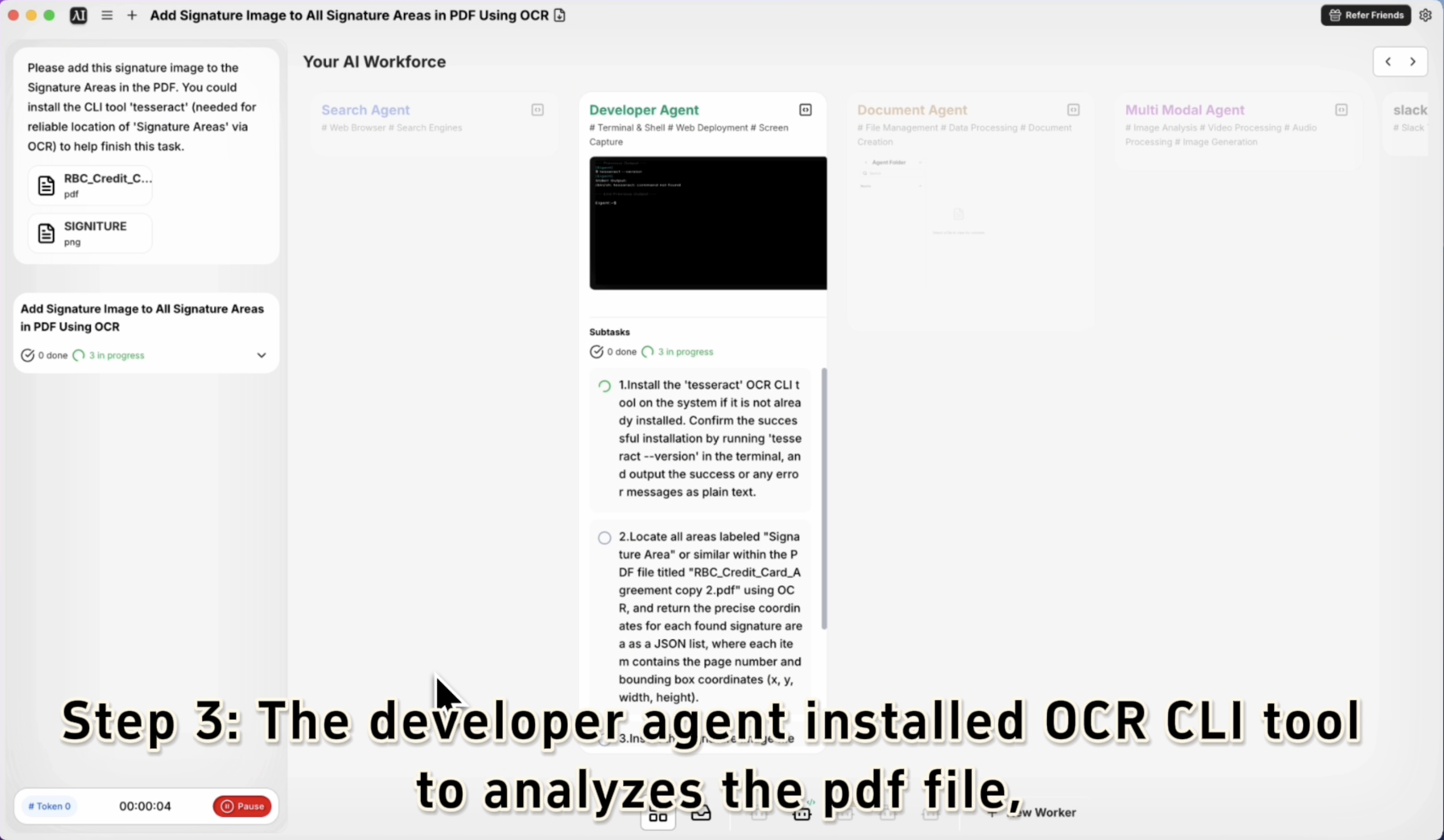
Firma cualquier PDF sin salir de tu flujo de trabajo
Antes, firmar un PDF requería una herramienta especializada: Adobe Acrobat, DocuSign o una suscripción de pago solo para poner tu nombre en un documento. La mayoría de las veces, solo quieres insertar una imagen de tu firma en el recuadro correcto y seguir adelante. Con Eigent, describes la tarea, le indicas tus archivos y se encarga del resto, incluido el uso de OCR para encontrar automáticamente las áreas de firma.
Prepara tus archivos
Antes de empezar, asegúrate de tener dos cosas listas en tu escritorio:
- El archivo PDF que necesitas firmar
- Tu imagen de firma (PNG o JPG funcionan mejor)
Si todavía no tienes una imagen de firma, puedes firmar en papel, hacerle una foto y recortarla para dejar solo la firma. Un fondo transparente produce el resultado más limpio.
Abre Eigent y describe la tarea
Inicia una nueva sesión en Eigent y escribe tu solicitud:
Por favor, añade esta imagen de firma a las áreas de firma del PDF.
Arrastra y suelta ambos archivos —el PDF y la imagen de firma— en el chat de Eigent, o referencia sus rutas de archivo directamente. Eigent entenderá qué archivo es cuál según el contexto.
Deja que Eigent localice las áreas de firma
Aquí es donde entra OCR. Eigent puede instalar opcionalmente tesseract, una herramienta de OCR en línea de comandos, para detectar de forma fiable dónde aparecen las etiquetas "Signature Area" en el PDF. Si estás trabajando con un formulario estándar, Eigent escaneará estos marcadores y colocará tu imagen de firma con precisión.
Si tesseract no está instalado aún, Eigent se encargará de la instalación automáticamente antes de continuar, o puedes indicárselo explícitamente:
Podrías instalar la herramienta CLI 'tesseract' para ayudar a localizar las Signature Areas con más fiabilidad.
Eigent aplica la firma
Una vez localizadas las áreas de firma, Eigent superpone tu imagen de firma en cada ubicación marcada, ajustando el tamaño y la posición para que encaje dentro del campo designado. El resultado es un PDF firmado guardado en tu escritorio, listo para enviar.
Sin arrastrar nada manualmente, sin redimensionar en un editor de PDF, sin suscripción necesaria.
Revisa el resultado
Abre el PDF firmado para confirmar que todo se ve bien. Si la posición no es correcta o el tamaño necesita ajuste, vuelve a comunicarte con Eigent:
La firma de la página 2 es un poco demasiado grande. ¿Puedes redimensionarla para que encaje dentro del recuadro de firma?
Eigent volverá a aplicar la firma con los parámetros ajustados.
Por qué esto importa
Firmar PDFs es una de esas tareas que deberían tardar 30 segundos, pero normalmente toma cinco minutos: abrir el software adecuado, entender la interfaz, cambiar el tamaño manualmente. Eigent reduce esto a una sola instrucción. Y, lo que es más importante, se encarga de la parte inteligente: encontrar dónde va la firma, incluso cuando el diseño del formulario no es estándar.
Qué probar después
Añade mi firma a todos los PDFs de esta carpeta.
Coloca mis iniciales en cada campo "Initial Here" y mi firma completa en la línea final "Signature".
Firma este NDA y guarda una copia con la fecha de hoy en el nombre del archivo.
Crea una copia firmada con la fecha de hoy estampada junto a cada firma.
Consejos para mejores resultados
-
Usa una imagen de firma limpia. Un PNG con fondo transparente produce la superposición más limpia. Si tu imagen tiene un fondo blanco, puede cubrir el texto del formulario debajo.
-
Nombra tus archivos con claridad. Si tienes varios PDFs y archivos de firma abiertos, ponles nombres descriptivos para que Eigent pueda distinguirlos sin preguntar.
-
Menciona tesseract para diseños no estándar. Indicar a Eigent que use la herramienta OCR le da más precisión cuando el texto de las etiquetas no está en una ubicación predecible del formulario.





