


Category: Productividad · Móvil · Integración
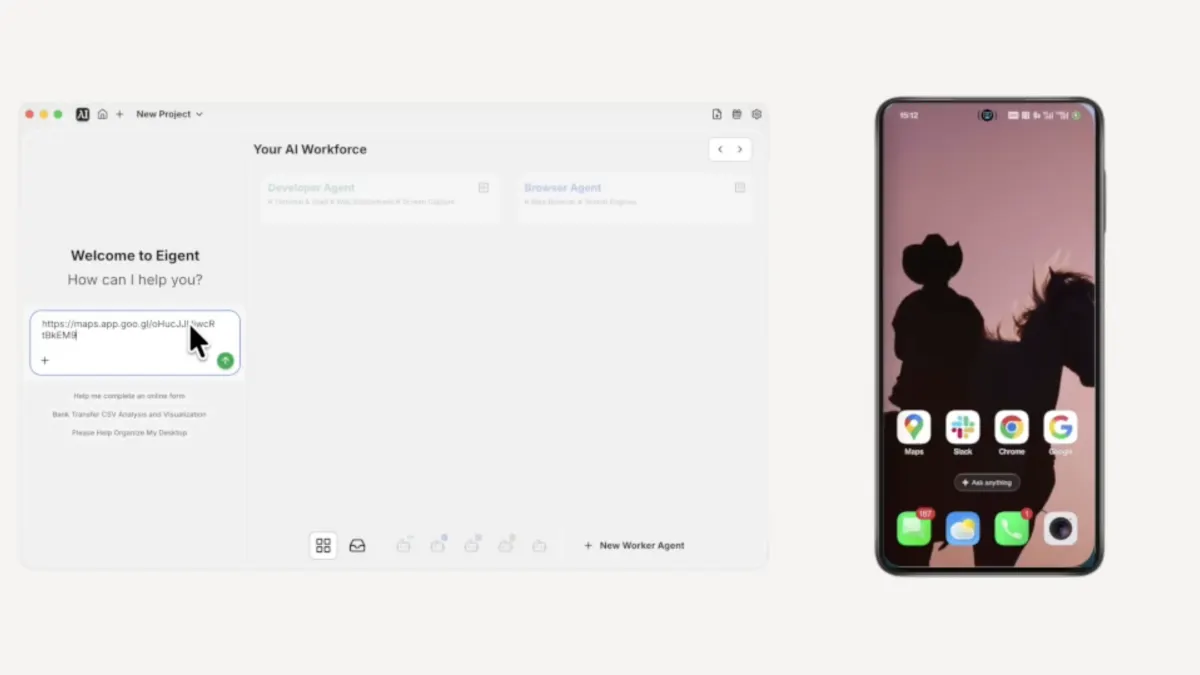
Mobile MCP lleva las apps de iPhone y Android al mismo flujo de trabajo multiagente que ya ejecutas en Eigent. En lugar de detenerse en el escritorio, tus compañeros de IA pueden abrir apps en un dispositivo conectado, leer la pantalla, interactuar con la interfaz y pasar los resultados a herramientas como Slack, con división de tareas y un Agente de Teléfono Móvil encargándose de la parte del teléfono. Esta página recorre un ejemplo concreto de automatización móvil: encontrar un restaurante cercano en el dispositivo y luego reportarlo a un canal de Slack, todo desde un solo prompt.
Eigent ahora puede controlar tu teléfono.
Con la integración de Mobile MCP, los agentes de Eigent ya no están limitados a tu escritorio. Pueden abrir apps en un iPhone o dispositivo Android conectado, navegar por la interfaz, extraer información y actuar en consecuencia, todo como parte de un único flujo de trabajo que activas con un solo prompt. Sin traspasos manuales, sin copiar y pegar entre pantallas.
Este caso de uso recorre exactamente cómo funciona eso, usando un ejemplo real: pedirle a Eigent que encuentre un restaurante cercano e informe a un canal de Slack, completamente a través del teléfono.
Conecta tu teléfono a Eigent
Antes de escribir un solo prompt, necesitas agregar Mobile MCP como herramienta dentro de Eigent.
Abre Eigent y haz clic en Connectors en la barra de navegación superior. Verás MCP & Tools en la barra lateral izquierda: haz clic allí, luego selecciona la pestaña Your own MCPs y haz clic en + Add MCP Server. Pega la siguiente configuración:
{
  "mcpServers": {
    "mobile-mcp": {
      "command": "npx",
      "args": [
        "-y",
        "@mobilenext/mobile-mcp"
      ]
    }
  }
}
Haz clic en Install. Una vez que aparezca en tu lista de Added external servers, Eigent tendrá acceso a tu dispositivo conectado —iPhone o Android— y estará listo para usarlo como parte de cualquier flujo de trabajo.
Mobile MCP es compatible con dispositivos reales iOS, iOS Simulator, dispositivos reales Android y Android Emulator. El video del tutorial usa un dispositivo Android, pero la misma configuración funciona en iOS.
Escribe tu prompt: solo describe el resultado
No necesitas decirle a Eigent qué app abrir ni cómo navegar por ella. Solo describe lo que quieres que haga. Este es el prompt usado en este ejemplo:
Organiza una cena de equipo. Todas las tareas deben completarse usando mi teléfono móvil. Para un grupo de cinco personas, encuentra un restaurante cercano con una calificación de 4.5 o superior y luego envía el nombre del restaurante, la dirección y los detalles de la calificación al canal de Slack #team-dinner.
Eso es todo. Un solo prompt abarcando dos dispositivos y dos apps.
Eigent divide la tarea automáticamente
Eigent no ejecuta tu prompt como una sola instrucción grande. Primero lo descompone mediante Task Splitting: identifica las subtareas distintas y qué agentes deben encargarse de ellas.
En este caso reconoce que deben ocurrir dos cosas: encontrar un restaurante usando el teléfono y luego reportar el resultado mediante Slack en el escritorio. Asigna la primera al Mobile Phone Agent y coordina automáticamente el traspaso. No necesitas configurar nada de esto.
El agente móvil navega tu teléfono
El Mobile Phone Agent toma control de tu dispositivo conectado usando un enfoque basado en visión: ve la pantalla igual que tú e interactúa con ella mediante toques y navegación en lugar de depender de APIs. Esto funciona tanto en iOS como en Android.
Esto es lo que hace en el teléfono:
- Abre Google Maps
- Confirma la ubicación actual
- Busca restaurantes cercanos y filtra los que tienen una calificación de 4.5 o superior
- Se desplaza por los resultados y selecciona una opción que cumpla los criterios
- Toca la ficha para recopilar el nombre, la dirección, la calificación y otros detalles
El agente está leyendo e interactuando con la interfaz real de Maps: datos en vivo, filtros reales, la misma pantalla que usarías tú.
Eigent informa en Slack
Una vez que el agente móvil tiene lo que necesita, Eigent cambia de contexto al escritorio sin ninguna intervención tuya. Abre Slack, navega al canal correcto y publica un mensaje formateado con todo lo que encontró: nombre del restaurante, calificación con estrellas, dirección y un enlace de Maps.
Todo el traspaso entre dispositivos ocurre dentro de una sola ejecución del flujo de trabajo.
Revisa el informe de finalización
Cuando la tarea termina, el panel de Eigent muestra un Completion Report que resume lo sucedido:
- Ubicación confirmada en el dispositivo móvil
- Restaurante encontrado que cumple los criterios
- Detalles publicados en el canal de Slack
Esto te da un registro claro de cada acción que tomaron los agentes, para que puedas verificar el resultado o ajustar el prompt y volver a ejecutarlo.
Por qué esto importa
La mayoría de los flujos de trabajo con agentes se detienen en el escritorio. En el momento en que una tarea requiere algo en tu teléfono, vuelves a tener que hacerlo tú mismo.
Mobile MCP elimina ese límite. Eigent ahora puede operar cualquier app de iOS o Android —no solo las que tienen una API para desarrolladores— como parte de un flujo de trabajo más amplio entre dispositivos. Combinado con la coordinación Multi-Agent de Eigent, esto significa que un solo prompt puede abarcar tu escritorio, tu navegador, tus integraciones y, ahora, tu teléfono.
El ejemplo de la cena de equipo es deliberadamente simple. La misma capacidad se aplica a cualquier situación en la que normalmente tendrías que coger el teléfono a mitad del flujo de trabajo.
Qué probar después
Una vez que Mobile MCP esté conectado, prueba prompts que abarquen tu teléfono y tus herramientas de escritorio:
- Busca un lugar en Google Maps y añádelo directamente a Google Calendar.
- Revisa una app solo para móvil para obtener información y guarda el resultado en una página de Notion.
- Usa tu teléfono para buscar algo y haz que el resultado se resuma en Slack.
- Ejecuta cualquier flujo de trabajo cuyo paso final sea una notificación enviada a tu teléfono.
- Combina investigación basada en el teléfono con un documento generado por el Document Agent de Eigent.
Consejos para mejores resultados
Especifica "usa mi teléfono móvil" en el prompt. Cuando una tarea podría ser resuelta tanto por el agente del navegador como por el agente móvil, decirle a Eigent cuál usar hace que el enrutamiento sea inequívoco.
Prueba primero la conexión con una tarea simple. Antes de ejecutar un flujo de trabajo complejo, prueba algo como "abre Google Maps en mi teléfono y confirma mi ubicación actual". Si el agente puede hacerlo, la integración está funcionando.
Combina pasos móviles con integraciones de escritorio. Mobile MCP funciona mejor como una parte de un flujo de trabajo más amplio. Combínalo con Slack, Notion, Google Calendar o cualquier otra herramienta ya conectada a Eigent para crear automatizaciones de extremo a extremo que muevan información entre todos tus dispositivos automáticamente.





