

Convierte cada mensaje de Slack en un lead de CRM — automáticamente
Tu equipo de ventas está dejando datos de leads en Slack. Tu CRM ya debería tenerlos. Normalmente, cerrar esa brecha significa crear un flujo de trabajo en Zapier, escribir un webhook o aceptar que algunos leads no se registrarán. La función Triggers de Eigent elimina por completo esa brecha: cualquier mensaje publicado en tu canal designado de Slack activa automáticamente un flujo de trabajo de Eigent que crea o actualiza un lead en Odoo CRM, sin que nadie haga clic en nada.
Conoce Triggers de Eigent
Triggers es una función de Eigent que lo convierte en una plataforma de automatización siempre activa. En lugar de esperar una indicación del usuario, Eigent escucha eventos externos y responde automáticamente.
Hay dos tipos de trigger disponibles:
- Schedule — ejecuta un flujo de trabajo de forma recurrente (cada hora, diario, semanal)
- App Trigger — se activa cuando ocurre un evento en una app externa conectada (como un nuevo mensaje de Slack)
Para este flujo de trabajo, usarás App Trigger con Slack como origen.
Crea una app de Slack y obtiene tus credenciales
Eigent se conecta a Slack mediante la API oficial de Slack. Necesitarás crear una app de Slack en api.slack.com antes de configurar el trigger.
En la configuración de tu app de Slack:
- Ve a OAuth & Permissions y copia tu Bot User OAuth Token (
xoxb-...) - Ve a Basic Information y copia tu Signing Secret
- Activa Event Subscriptions y añade la URL del webhook de Eigent como endpoint
- Instala la app en tu espacio de trabajo de Slack
Estas credenciales son las que Eigent usa para escuchar los mensajes entrantes de tu espacio de trabajo.
Configura el App Trigger en Eigent
Abre la pestaña Triggers en la interfaz de Eigent (junto a Workspace y Agent Folder) y haz clic en + Create:
- Trigger Type: App Trigger
- App: Slack
- Slack Bot Token: pega tu token OAuth
xoxb-... - Slack Signing Secret: pega tu signing secret
- Project Name:
Sync Slack Lead to Odoo CRM
Con estas credenciales guardadas, Eigent comienza a escuchar tu espacio de trabajo de Slack a través del webhook.
Configura el canal de Slack de destino
Crea un canal privado de Slack llamado #sales-team (o usa uno existente). Añade tu app bot de Eigent al canal — Eigent necesita ser miembro del canal para recibir mensajes de él.
Una vez que el bot se haya añadido, cualquier mensaje publicado en #sales-team activará el trigger de Eigent.
La automatización en acción
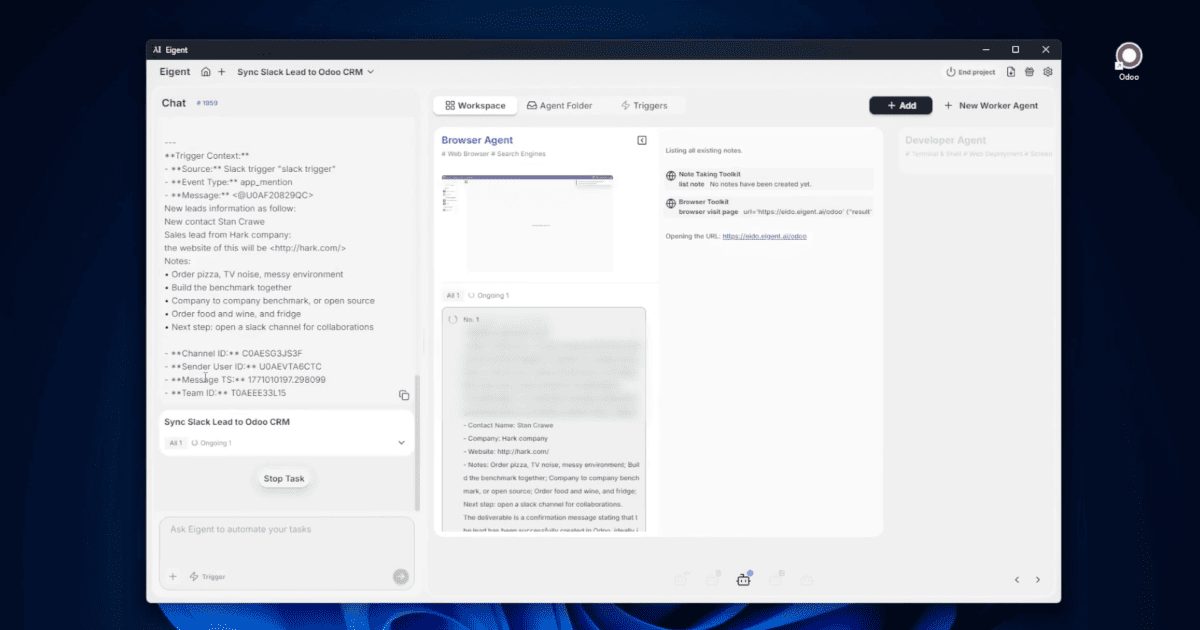
Cuando llega un mensaje a #sales-team, Eigent se activa automáticamente — no requiere prompt:
- El Browser Agent se despierta y lee el mensaje entrante de Slack
- Analiza el mensaje para extraer información del lead — nombre de la empresa, datos de contacto, contexto de la oportunidad o cualquier dato estructurado incluido en el mensaje
- Abre Odoo CRM en el navegador (ya autenticado)
- Crea un nuevo registro de lead — o actualiza uno existente — con la información analizada
- Devuelve una confirmación al hilo de chat de Eigent
Todo el proceso se ejecuta en segundo plano. Cuando revisas tu CRM, el lead ya está ahí.
Por qué esto importa para los equipos de ventas
La higiene del CRM es uno de los hábitos más difíciles de imponer en un equipo de ventas. Cuantos más pasos haya entre una conversación y un registro guardado en el CRM, más datos se pierden por el camino. Una automatización basada en triggers elimina por completo la necesidad de crear el hábito: si el lead se mencionó en Slack, está en Odoo. Sin excepciones, sin entrada manual, sin recordatorios de seguimiento.
La misma arquitectura de trigger se extiende a otros casos de uso. Puedes usar App Triggers para sincronizar mensajes de cualquier canal de Slack con cualquier CRM, sistema de tickets o base de datos a la que Eigent pueda الوصولar a través del navegador.
Qué probar a continuación
Configura un segundo trigger en un canal #support-tickets que cree tickets de helpdesk de Odoo automáticamente.
Después de sincronizar un lead con Odoo, haz que Eigent responda en el hilo de Slack con una confirmación y el enlace al CRM.
Crea un trigger de Schedule que revise Odoo cada mañana para detectar leads que no hayan sido contactados en 48 horas y publique un resumen en #sales-team.
Conecta un segundo App Trigger a otro canal de Slack y sincroniza leads con una etapa distinta del pipeline de Odoo según de qué canal provino el mensaje.
Consejos para obtener mejores resultados
-
Estructura tus mensajes de Slack de forma consistente. El Browser Agent analiza mensajes libres, pero funciona mejor cuando los mensajes siguen un formato coherente — por ejemplo, "Nuevo lead: [Empresa], [Nombre de contacto], [Correo electrónico], [Notas]." Animar a tu equipo a usar una plantilla hace que el análisis sea más fiable.
-
Prueba primero con un canal de prueba dedicado. Antes de apuntar el trigger a tu canal activo
#sales-team, crea un canal#sales-team-testy verifica el flujo completo de extremo a extremo. Comprueba el registro creado en Odoo y confirma que todos los campos se hayan mapeado correctamente. -
Usa el trigger de Schedule como red de seguridad. Combina tu App Trigger con un trigger de Schedule diario que audite los mensajes recientes de Slack contra los leads de Odoo — detectando cualquier mensaje que se haya podido perder durante una caída o una limitación de tasa.





