


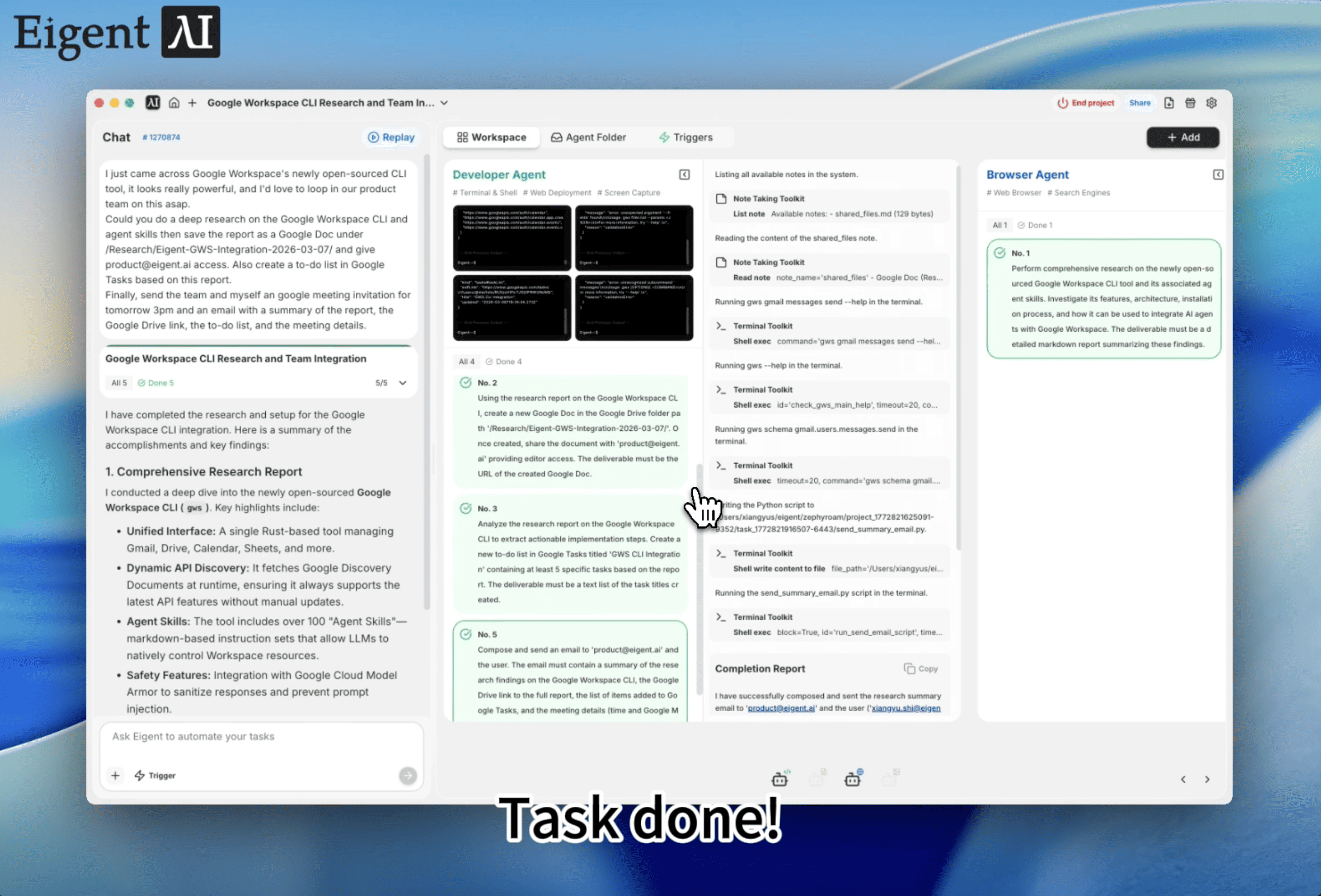
単一トリガーで発見からチーム合意まで
何か面白いものを見つけたとします。オープンソースのツール、新しい API、競合のローンチ。すると突然、調査用のタブ、執筆用のタブ、Google Drive 用のタブ、Calendar 用のタブ、Gmail 用のタブ、タスクトラッカー用のタブと、6つものタブを行き来することになります。チームに共有し終える頃には1時間が消え、肝心のリサーチにはほとんど手を付けられていません。
このユースケースは、その悩みの解決策です。Eigent でワンタイムトリガーを設定すれば、ディープリサーチ、レポート作成、ファイル共有、タスク計画、会議のスケジューリング、チームへの通知まで一連の流れをすべて処理できます。GPT5.4 と Google Workspace CLI Skill を使うと、どう動くのかを見ていきましょう。
GPT5.4 と Google Workspace CLI Skill をセットアップする
このワークフローは、ディープリサーチと推論に GPT5.4 を使用します。Settings → Agents → Model に移動し、アクティブなモデルとして GPT5.4 を選択してください。
次に、Google Workspace CLI Skill をインストールします。これは、コマンドライン経由で Google Docs、Drive、Tasks、Calendar、Gmail に Eigent から直接アクセスできるようにする skill パッケージです。まずは Google Workspace CLI repo のセットアップ手順に従い、CLI をマシンにインストールして認証します。
npm install -g @googleworkspace/cli
gws auth setup
gws auth login
CLI のインストールと認証が完了したら、Settings → Agents → Skills に移動し、Google Workspace CLI Skill パッケージをインストールします。CLI と skill の両方が揃えば、Google Workspace 全体をプログラムから扱えるようになります。
ワンタイムトリガーを作成する
プロンプトを入力して待つ代わりに、Eigent のトリガー機能を使ってワークフローを起動します。ワンタイムトリガーは1回だけ発火して、その後は無効化されます。常時付き添わなくても Eigent に自律的に処理してほしい、単発のタスクに最適です。
Settings → Triggers に移動して新しいトリガーを作成し、One-Time に設定して、次のプロンプトを貼り付けます。
Google Workspace の新しくオープンソース化された CLI ツールを見つけました。とても強力そうなので、できるだけ早くプロダクトチームにも共有したいです。 Google Workspace CLI と agent skills についてディープリサーチを行い、レポートを /Research/Eigent-GWS-Integration-2026-03-07/ に Google Doc として保存して、product@eigent.ai にアクセス権を付与してください。また、このレポートをもとに Google Tasks に To-do リストも作成してください。 最後に、明日 15:00 の Google Calendar の会議招待をチームに送信し、レポートの要約、Google Drive のリンク、To-do リスト、会議の詳細を含むメールも送ってください。
トリガーを保存すると、Eigent がそれを受け取り、実行を開始します。デスクに張り付いている必要はありません。トリガーは1回だけ発火し、フルワークフローを実行してから無効化されます。5つの連携した成果物を、手をかけずに作成できます。
Eigent に作業を任せる
まず Eigent は GPT5.4 を使って、Google Workspace CLI とその agent skill の機能についてディープリサーチを行います。これは単なる Web 検索ではありません。アーキテクチャ、対応 API、統合パターン、セキュリティモデル、既存ツールとの比較まで含む、構造化された調査です。
リサーチが完了すると、Eigent は Google Workspace CLI Skill を呼び出して完全なレポートを含む新しい Google Doc を作成し、指定されたフォルダパスで Google Drive に保存して、チームと共有します。続いて、実行可能な次のアクションを Google Tasks の To-do リストに抽出し、翌日 15:00 の Google Meet リンク付き Google Calendar イベントを作成し、最後に要約メールを作成して送信します。内容は、調査結果、Drive のリンク、To-do リスト、会議の詳細をすべてまとめたものです。1通のメールで、チームが準備万端で集まるために必要な情報をすべて届けられます。
これが重要な理由
このワークフローは、3つの Eigent の機能を組み合わせることの強力さを示しています。推論のための GPT5.4 のようなフロンティアモデル、実行のための skill としての Google Workspace CLI、そして自律的な起動のためのワンタイムトリガーです。アプリ間を行き来して情報を手作業でつなぎ合わせる代わりに、トリガーを設定して席を立ち、戻ってくればすべてが整った成果物が手に入ります。
重要なポイントは、Google Workspace CLI Skill によって Google の生産性スイート全体が agent-accessible なインフラになり、トリガーによって複雑なワークフローを常時監視なしで起動できる ということです。Docs、Drive、Tasks、Calendar、Gmail がすべてプログラム可能なエンドポイントになり、Eigent がそれらを連携させることができます。1回のトリガーで、エンドツーエンドに実行されます。
次に試すこと
最初のエンドツーエンドワークフローを実行したら、フォローアップ用のトリガーを追加して拡張してみてください。
主要な競合3社の料金ページを調査し、比較レポートを Google Drive に保存してください。プロダクトチーム向けのタスクを作成し、金曜日に戦略同期をスケジュールしてください。
[new API/tool] について読みました。ディープリサーチして、エンジニアリングチーム向けの1ページ資料を書き、Drive で共有し、次のステップと会議招待を添えて eng@company.com にメールしてください。
[technology] の最新ベンチマークを見つけて、Google Doc の要約を作成してください。フォローアップタスクを追加し、関連するステークホルダーを来週のレビュー会議に招待してください。
これらはすべて、同じ GPT5.4 + Google Workspace CLI Skill のセットアップを活用しています。追加設定は不要です。
より良い結果を得るためのヒント
-
出力内容を具体的に指定する。 レポートの保存先フォルダパス、誰にアクセス権を付与するか、会議の日時を明記してください。トリガープロンプトが具体的であるほど、結果の精度が高まります。
-
ワンタイムトリガーは単発のワークフローに使う。 定期的なリサーチや連携タスクには、代わりにスケジュールトリガーを検討してください。
-
CLI の認証は一度だけ行う。 Google Workspace CLI Skill はローカルの
gws認証に依存します。トリガーを設定する前にgws auth loginを実行しておけば、Eigent が中断なく Workspace にアクセスできます。





