

終業時のワークフローを自動で処理
仕事の終わりには、予測できる一連の作業があります。デスクトップを片付ける、何を達成したのかを整理する、何らかの要約を書く。これは低付加価値な作業ですが、それでも実際に時間はかかります。このワークフローでは、Eigentが両方のタスクを並列で処理し、デスクトップの整理とHTMLの日次レポート生成を、あなたがノートパソコンを閉じている間に実行する様子を紹介します。
1つのプロンプトで、2つのタスクを同時実行
依頼を分ける必要はありません。一日の終わりにやりたいことをEigentに伝えるだけです。
仕事はもう終わり!デスクトップ上の作業ファイルを今日のフォルダに整理して、その後、今日やったことを要約したHTMLの日次レポートを書いてください。
Eigentはこれを即座に2つの独立したタスクに分割し、同時に実行します。1つのエージェントがファイル操作を担当し、もう1つがレポートを生成します。
タスク分割: Developer Agent + Document Agent
EigentのAI Workforceは、能力に基づいて作業を割り当てます。
- Developer Agent — ターミナルコマンドを使ったシステム操作を担当します。日付付きフォルダを作成し、作業ファイルを特定し、シェルコマンドで適切な場所へ移動します。
- Document Agent — コンテンツ作成を担当します。特定したファイルと利用可能なタスクの文脈に基づいてHTMLの日次レポートを生成します。
両方のエージェントは並行して動作するため、合計時間は2つのうち遅い方にほぼ等しくなり、両方の合計時間にはなりません。
Developer Agent がファイルを整理
Developer Agentはデスクトップ上の作業ファイルをスキャンし、文書、スプレッドシート、Markdownノート、CSV、プロジェクト計画などを見つけて移動対象としてまとめます。その後、次の処理を行います。
- 今日の日付を名前にした新しいフォルダを作成する(例:
2026-01-15) mvコマンドを使って、特定した作業ファイルをすべてそのフォルダに移動するls -laを実行して、操作が正しく完了したことを確認する- 移動したすべてのファイルとその新しい場所の一覧を報告する
仕事とは関係なさそうなファイル(システムファイル、個人用アイテム)はそのまま残されます。
Document Agent がHTMLレポートを作成
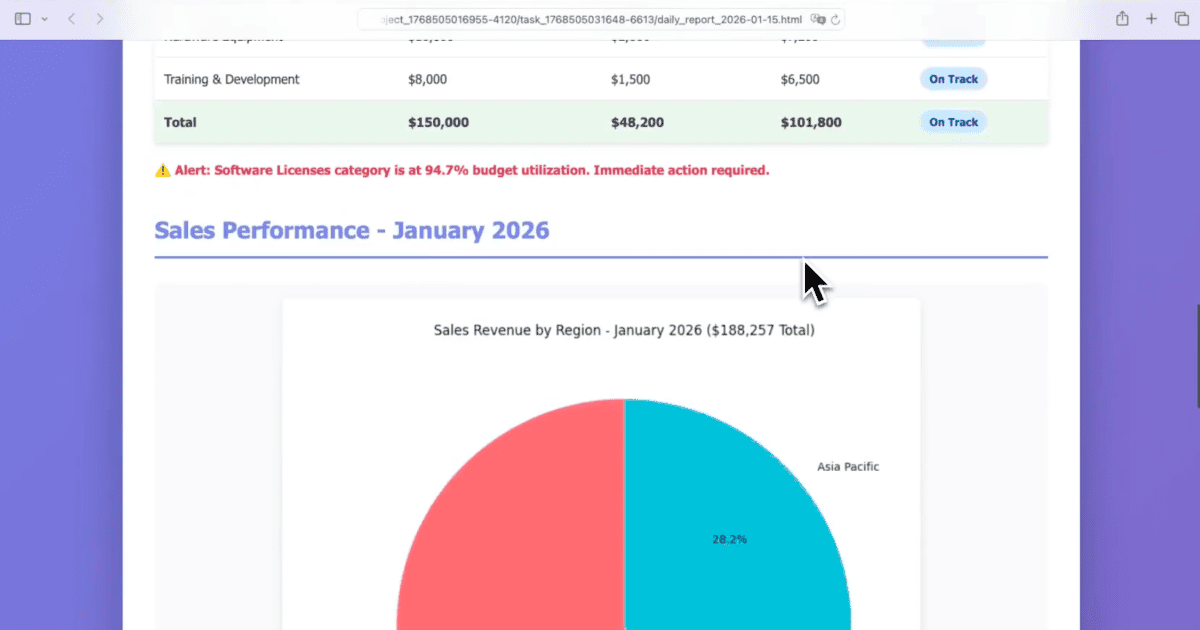
Developer Agent がファイルシステムを処理している間、Document Agentは独立して daily_report_2026-01-15.html を作成します。これは、次の内容を含む整形されたHTMLドキュメントです。
- 日付と、その日の作業内容の要約
- 整理されたファイルの構造化リスト。種類ごとに分類されます
- どのブラウザでも開ける、見やすくクリーンなレイアウト
レポートはワークスペースディレクトリに保存され、タスク出力内で参照されます。
2つのタスクが同時に完了
Eigent UIでは両方のタスクが並行して進行している様子が表示され、どちらも同じセッション内で完了します。その結果、すべての作業ファイルが日付付きフォルダに入ったきれいなデスクトップと、その作業内容を記録したHTMLレポートが得られます。アプリを切り替えたり、コードを1行も書いたりすることなく実現できます。
ワークフローのカスタマイズ
デフォルトの動作はそのままで使えますが、細かく調整することもできます。
デスクトップのファイルを今日のフォルダに整理してください。Documents、Spreadsheets、Code files のサブフォルダを作成してください。日次レポートには "Completed Tasks" と "Open Items" のセクションを含め、私が入力できるプレースホルダーも入れてください。
今日作成または変更されたファイルのみを移動してください。古いファイルはデスクトップに残してください。
日次レポートはデスクトップではなく、Google Driveフォルダに保存してください。
次に試すこと
この同じワークフローを、平日の毎日18時に自動実行してください。
整理の後、デスクトップ上でサイズが大きいファイルを5つ特定し、アーカイブするか削除するかを確認してください。
日次レポートをHTMLではなくPDFとして生成してください。
今日移動したファイルに、すでにDocumentsフォルダにあるファイルの重複がないか確認してください。
より良い結果を得るためのヒント
-
継続して実行する。 日付付きフォルダ構造(
YYYY-MM-DD)は、日付で検索しやすい自然なアーカイブを作ります。このワークフローを1か月続ければ、デスクトップは一貫してきれいに保てます。 -
まずプレビューを求める。 「移動する前に、どのファイルを移動する予定か見せてください」と追加すると、最初の実行で確認ステップが入ります。これにより、自動化される前にエージェントの分類ロジックを確認できます。
-
レポートテンプレートを拡張する。 日次レポートにファイル操作以上の内容、たとえば完了したタスク、参加した会議、訪問したリンクなどを含めたい場合は、その文脈をプロンプトに含めるか、カレンダーやメモアプリのような追加データソースを接続してください。





