


カテゴリ: 生産性 · モバイル · 統合
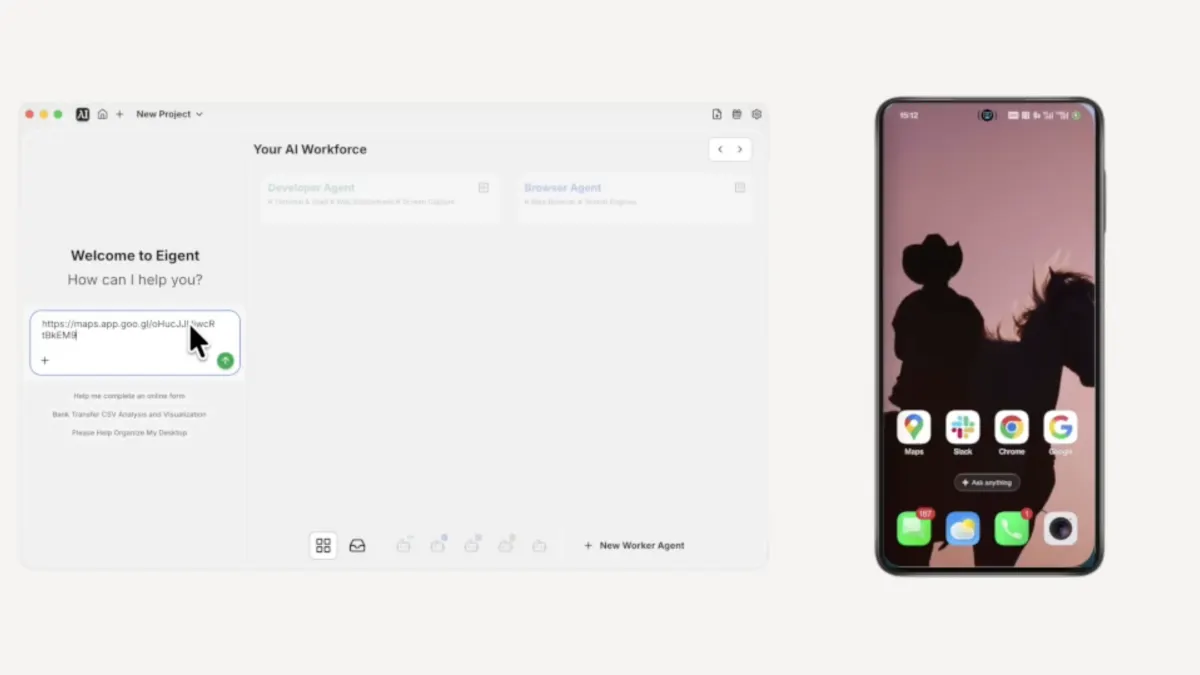
Mobile MCP は、あなたが Eigent ですでに実行している マルチエージェントワークフロー に iPhone と Android のアプリを取り込みます。デスクトップで止まる代わりに、あなたの AIコワーカー は接続されたデバイス上でアプリを開き、画面を読み取り、UIをタップしながら操作し、結果を Slack などのツールへ渡せます。ここでは、タスク分割 と Mobile Phone Agent がスマホ側を担当しながら、1つのプロンプトだけで 近くのレストラン を見つけて Slackチャンネルに報告する、具体的な モバイル自動化 の例を紹介します。
Eigent はあなたのスマホを制御できるようになりました。
Mobile MCP 連携により、Eigent のエージェントはもうデスクトップだけに限定されません。接続された iPhone や Android デバイス上でアプリを開き、UI を操作し、情報を抽出して、それに基づいて行動できます。しかも、すべては 1 回のプロンプトで開始する単一のワークフローの一部として実行されます。手動での引き継ぎも、画面間のコピーペーストも不要です。
このユースケースでは、実際の例として、Eigent に近くのレストランを探して Slack チャンネルに報告するよう依頼し、すべてをスマホ経由で完結させる流れを、具体的に説明します。
スマホを Eigent に接続する
プロンプトを書く前に、まず Mobile MCP を Eigent のツールとして追加する必要があります。
Eigent を開き、上部ナビゲーションバーの Connectors をクリックします。左サイドバーに MCP & Tools が表示されるので、これをクリックし、Your own MCPs タブを選択して + Add MCP Server をクリックします。以下の設定を貼り付けてください。
{
  "mcpServers": {
    "mobile-mcp": {
      "command": "npx",
      "args": [
        "-y",
        "@mobilenext/mobile-mcp"
      ]
    }
  }
}
Install をクリックします。Added external servers の一覧に表示されたら、Eigent は接続されたデバイス — iPhone でも Android でも — にアクセスできるようになり、あらゆるワークフローの一部として使える準備が整います。
Mobile MCP は iOS の実機、iOS Simulator、Android の実機、Android Emulator をサポートしています。チュートリアル動画では Android デバイスを使用していますが、同じ設定は iOS でも動作します。
プロンプトを書く — 欲しい結果だけを説明する
Eigent にどのアプリを開くか、どう操作するかを指示する必要はありません。やってほしいことをそのまま説明するだけで十分です。この例で使ったプロンプトは次のとおりです。
チームディナーを手配してください。すべての作業は私のスマートフォンで完了する必要があります。5人分として、評価が4.5以上の近くのレストランを見つけ、そのレストラン名、住所、評価の詳細を #team-dinner Slackチャンネルに送信してください。
これだけです。2つのデバイスと2つのアプリにまたがる、1つのプロンプトです。
Eigent がタスクを自動で分割する
Eigent はプロンプトを 1 つの大きな指示として実行するわけではありません。まず Task Splitting によって、必要なサブタスクを分解し、どのエージェントが担当するかを判断します。
このケースでは、スマホを使ってレストランを見つけることと、デスクトップ上の Slack で結果を報告することの 2 つが必要だと認識します。最初のタスクは Mobile Phone Agent に割り当てられ、引き継ぎは自動で調整されます。これらをユーザーが設定する必要はありません。
モバイルエージェントがスマホを操作する
Mobile Phone Agent は 視覚ベースのアプローチ を使って接続デバイスを操作します。画面を人間と同じように見て、API に頼るのではなく、タップや画面遷移で操作します。これは iOS と Android の両方で動作します。
スマホ上で行うことは次のとおりです。
- Google Maps を開く
- 現在地を確認する
- 近くのレストランを検索し、評価 4.5 以上で絞り込む
- 結果をスクロールして条件に合う候補を選ぶ
- 店舗情報を開いて、店名、住所、評価、その他の詳細を取得する
エージェントは、実際の Maps の画面を読み取りながら操作しています。ライブデータ、実際のフィルタ、そしてあなた自身が使うのと同じ画面です。
Eigent が Slack に報告する
モバイルエージェントが必要な情報を取得すると、Eigent はあなたの入力なしにデスクトップへコンテキストを切り替えます。Slack を開き、正しいチャンネルへ移動し、見つけた内容を整形して投稿します。レストラン名、星評価、住所、そして Maps リンクまで含まれます。
このデバイスをまたぐ引き継ぎは、すべて 1 回のワークフロー実行の中で完結します。
完了レポートを確認する
タスクが完了すると、Eigent のダッシュボードに Completion Report が表示され、何が起こったかが要約されます。
- モバイルデバイスで現在地を確認
- 条件に合うレストランを発見
- 詳細を Slack チャンネルに投稿
これにより、エージェントが行ったすべてのアクションを明確に記録できるため、結果を確認したり、プロンプトを調整して再実行したりできます。
これが重要な理由
ほとんどのエージェントワークフローはデスクトップで終わります。タスクがスマホ上の何かを必要とした瞬間、結局は自分で対応するしかありません。
Mobile MCP はその境界を取り払います。Eigent は、開発者向け API があるものだけでなく、あらゆる iOS または Android アプリを、より大きなデバイス横断ワークフローの一部として操作できるようになります。Eigent のマルチエージェント連携と組み合わせることで、1つのプロンプトがデスクトップ、ブラウザ、各種連携機能、そしてスマホにまで到達できます。
チームディナーの例は意図的にシンプルにしています。同じ機能は、本来ならワークフローの途中でスマホを手に取らなければならないあらゆる場面に適用できます。
次に試すこと
Mobile MCP を接続したら、スマホとデスクトップツールをまたぐプロンプトを試してみてください。
- Google Maps で会場を検索し、そのまま Google Calendar に追加する。
- モバイル専用アプリで情報を確認し、結果を Notion ページに保存する。
- スマホで何かを調べ、その結果を Slack で要約してもらう。
- 最後のステップがスマホへの通知送信になるワークフローを実行する。
- スマホベースのリサーチと、Eigent の Document Agent が生成した文書を組み合わせる。
より良い結果を得るためのヒント
プロンプトに「私のスマートフォンを使う」と明記する。 ブラウザエージェントでもモバイルエージェントでも対応できるタスクの場合、どちらを使うかを Eigent に明示するとルーティングが曖昧になりません。
まずは簡単なタスクで接続をテストする。 複雑なワークフローを実行する前に、「スマホで Google Maps を開いて現在地を確認して」といった簡単な指示を試してください。エージェントがそれを実行できれば、連携は正常に動作しています。
モバイル操作とデスクトップ連携を組み合わせる。 Mobile MCP は、大きなワークフローの一部として使うと最も効果的です。Slack、Notion、Google Calendar、またはすでに Eigent に接続済みの他のツールと組み合わせて、すべてのデバイス間で情報が自動的に移動するエンドツーエンドの自動化を構築してください。





