

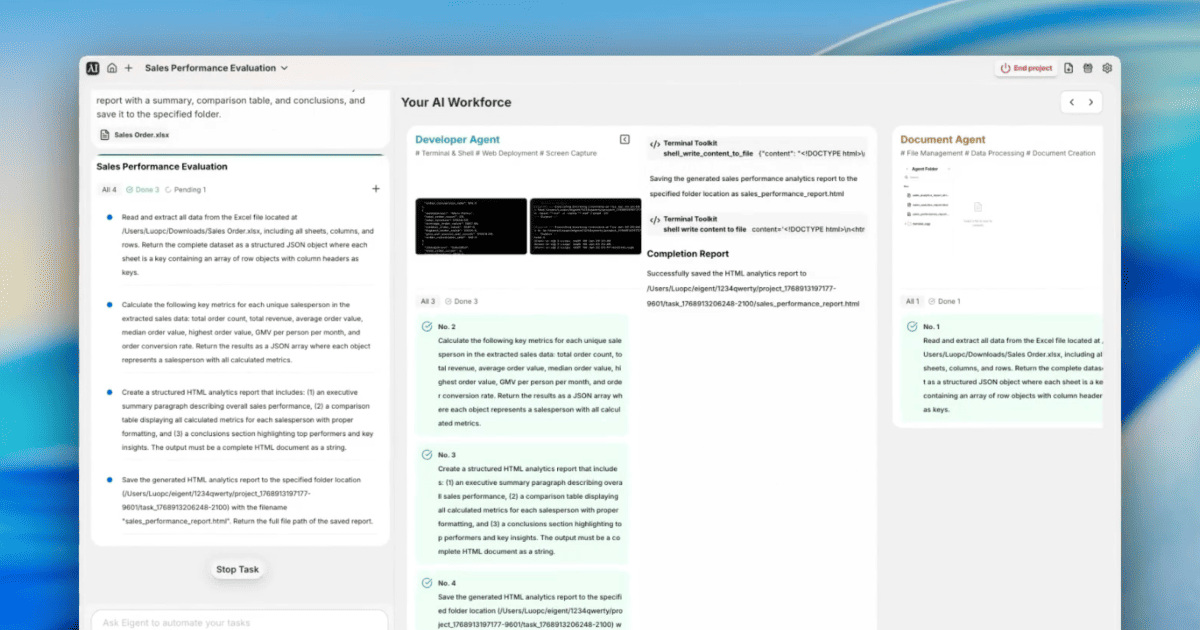
生のExcelデータから取締役会向けの分析レポートへ
売上パフォーマンスレビューは毎回同じ流れから始まります。データをダウンロードし、Excelを開き、数式を書き、表を整形し、レポートに貼り付け、結論を追加する。これには何時間もかかります。このワークフローは、Kimi K2.5で動作するEigentが、1つのプロンプトとスプレッドシートの添付ファイルだけでこれらすべてを実行し、エグゼクティブサマリー、比較表、戦略提案を含む完全なHTML分析レポートを生成します。
Kimi K2.5 をモデルとして設定する
Kimi K2.5(Moonshot AI提供)は、データ集約的なタスクに適した高性能モデルです。Eigentで使用するには、Settings → Models → Custom Models に移動し、以下の設定でKimiを追加します。
- API Host:
https://api.moonshot.ai/v1 - Model:
kimi-k2.5
検証して Default に設定します。Eigentは保存前に function-calling 対応を確認します。
Excelファイルを添付してプロンプトを書く
Sales Order.xlsx ファイルをそのままプロンプトに添付します。
私たちは売上パフォーマンス評価を行っています。このシステム内の売上データを分析し、受注件数、総売上、平均/中央値/最高受注額、担当者ごとの月間GMV、受注成約率などの主要指標で全営業担当者を比較してください。要約、比較表、結論を含む構造化されたHTML分析レポートを生成し、指定フォルダに保存してください。
前処理は不要です。ピボットテーブルも不要です。必要なのはファイルと依頼だけです。
3つのエージェント、3つのタスク
Eigentは作業を3つの連続タスクに分割します。
Task 1 — Document Agent: Sales Order.xlsx のすべての行と列を読み取り、各シートをキー、各行を列ヘッダーをキーとするオブジェクトとして持つ、構造化されたJSONとして完全なデータセットを出力します。
Task 2 — Developer Agent: JSONデータセットを受け取り、営業担当者ごとに以下を計算します。
- 総受注件数
- 総売上
- 平均、中央値、最高受注額
- 担当者ごとの月間GMV
- 受注成約率
結果はJSON配列として返されます。
Task 3 — Developer Agent: 指標のJSONを受け取り、完全なHTMLレポートを生成します。
- エグゼクティブサマリーの段落
- すべての営業担当者と全指標を並べて比較できる比較表
- 主要な洞察と戦略的結論
sales_performance_report.htmlとして保存
レポートで明らかになること
生成されたレポートは、手作業では見つけるのに何時間もかかる洞察を明らかにします。この例のデータセットでは、分析により以下が判明しました。
- トップパフォーマー: Mitchell Admin — チーム総売上の89%を担い、平均受注額は $15,095
- 売上の集中: Mitchell は2位の担当者の9倍の売上を生み出している
- 3人の営業担当者すべてで成約率100% — 発生した受注はすべて完了している
- 量と価値の分布: Marc Demo は受注件数(35件)で首位だが、平均受注額は低い
- 成長機会: OdooBot は少ない受注件数ながら妥当な平均受注額を示しており、未開拓の可能性がある
各洞察には、それに対応する戦略提案も付属します。たとえば、メンタリングプログラムの設計、担当エリア再配分の分析、手法の共有など、業績レビューですぐに活用できます。
これが重要な理由
Excelからレポートへのパイプラインは、営業オペレーションにおける最も一般的なボトルネックの1つです。データ抽出、指標計算、文章生成の組み合わせは、まさにEigentがネイティブに処理できる多段階の分析作業であり、ユーザーがPythonを書いたり、BIツールを設定したり、表を手動で整形したりする必要はありません。
Kimi K2.5はこのワークフローに強力な数値推論をもたらし、さまざまなスプレッドシート構造やデータ量でも信頼性を高めます。
次に試すこと
同じ分析を前四半期のExcelファイルで実行し、今回の結果と比較してください — どの担当者が改善したかを示してください。
レポートをPDFとして生成し、営業チームにメール送信してください。
HTMLレポートに、担当者別の売上を棒グラフで示すチャートを追加してください。
前月と比べて成約率が10%以上低下した担当者をフラグしてください。
より良い結果を得るためのヒント
-
列ヘッダーを整理する。 Document Agent は列ヘッダー名で行をマッピングします。
Col_Dのようなものではなく、「Order Value」のような一貫性があり説明的なヘッダーにすると、指標計算の精度が上がり、レポートのラベルも読みやすくなります。 -
出力先を指定する。 プロンプトに「指定フォルダに保存してください」と含めるか、絶対パスを指定すると、レポートがエージェントの作業ディレクトリではなく、必要な場所に正確に保存されます。
-
グラフ化しやすいデータを依頼する。 「HTMLレポートとあわせて指標をCSVでも出力してください」と追加すると、任意のBIツールにそのまま投入できる構造化データが得られ、さらに可視化しやすくなります。





