

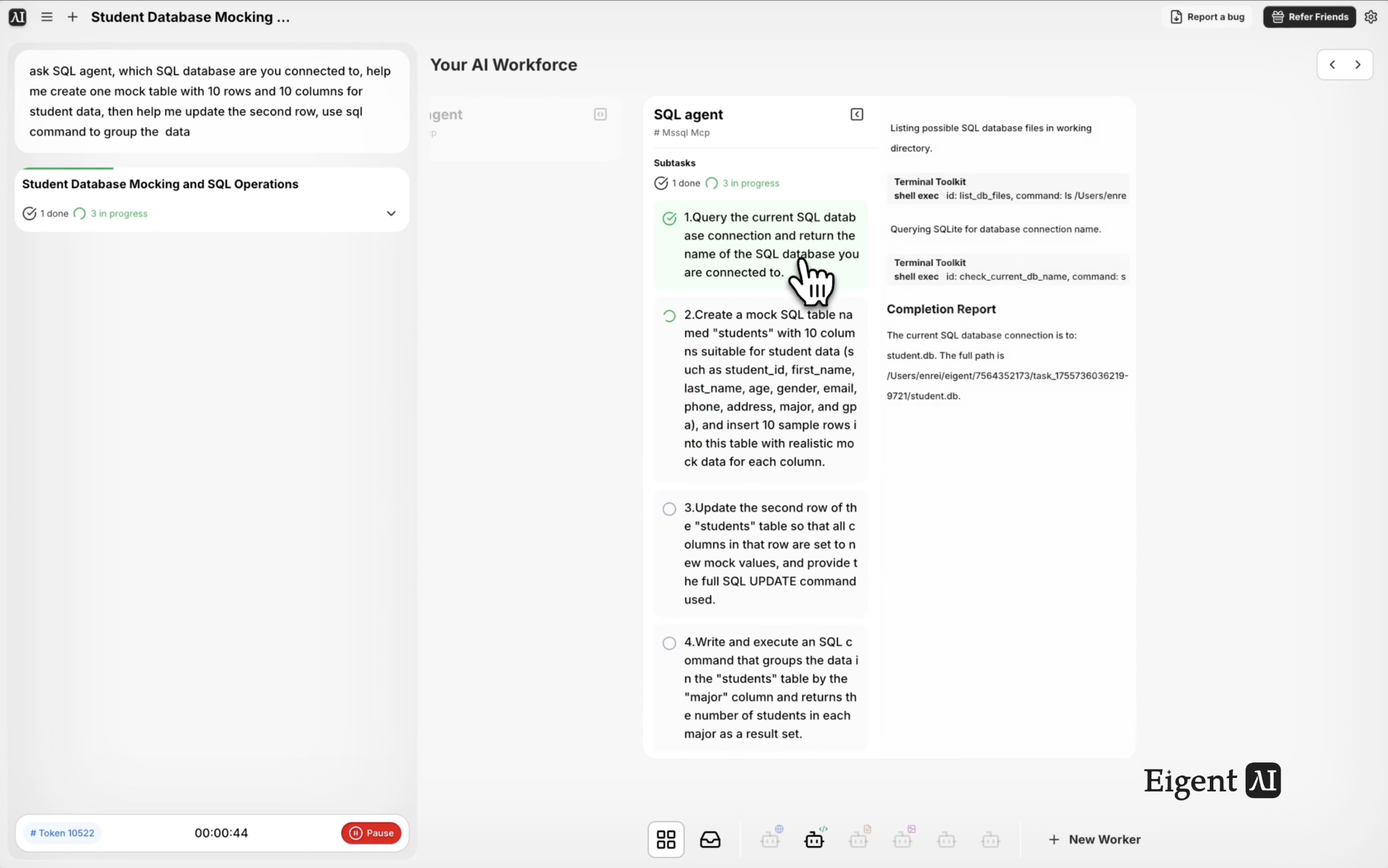
プレーン英語でデータベースをクエリし、管理する
SQL データベースを扱う場合、通常はデータベースクライアントを切り替え、手作業でクエリを書き、構文が正しいことを祈る必要があります。エンタープライズ対応の SQL MCP を搭載した Eigent の SQL Agent を使えば、自然言語でデータベースを操作できます。このワークフローでは、Eigent が接続先のデータベースを特定し、モックデータテーブルを作成し、1行を更新し、さらに GROUP BY クエリを実行します。すべてを 1 つの会話型プロンプトから行えます。
SQL MCP に接続する
このワークフローを実行する前に、Eigent の設定で SQL MCP が構成されていることを確認してください。Settings → Connectors → SQL に移動し、データベース接続情報(host、port、database name、credentials)を入力します。Eigent は PostgreSQL、MySQL、SQLite、その他の一般的なデータベースをサポートしています。
接続すると、SQL Agent がリクエストを解釈し、ライブデータベースに対して適切なクエリを実行できるようになります。
SQL タスクのプロンプトを書く
SQL を書く必要はありません。やりたいことをそのまま説明するだけです。
SQL Agent に次のように尋ねてください。どの SQL データベースに接続していますか? 学生データ用に 10 行・10 列のモックテーブルを 1 つ作成し、その後 2 行目を更新して、SQL でデータをグループ化してください。
Eigent はこれらの操作を順番に処理します。接続メタデータの取得、テーブル作成、モックデータの挿入、更新の実行、そしてグループ化です。
Eigent がデータベースを特定する
SQL Agent はまずデータベースのメタデータをクエリし、どのデータベースに接続されているか、どのスキーマが利用可能かを確認します。データベースの種類、バージョン、現在のスキーマが返されるため、操作を実行する前に明確な基準を把握できます。
モックテーブルの作成
Eigent は、student_id、name、age、grade、enrollment_date、major、gpa、email、advisor、status などの項目を含む 10 列の学生データ用新規テーブルを作成し、現実的なモックデータを 10 行挿入します。これは、クエリのテスト、デモの作成、あるいはライブデータに触れずに SQL 操作を学ぶのに役立ちます。
行の更新とデータのグループ化
モックデータの作成後、Eigent は 2 行目を新しい値で更新し、その後 GROUP BY クエリを実行してデータを集計します。たとえば、学生を専攻別や学年別にグループ化できます。結果は読みやすい形式で返されるため、集計結果をすぐに確認できます。
これが重要な理由
このワークフローは、データベース操作に手作業や SQL の専門知識が必須ではないことを示しています。新しいスキーマをテストしている開発者、本番データをクエリしているアナリスト、あるいはデータベースから素早いレポートが必要なチームリードであっても、Eigent の SQL Agent が構文の壁を完全に取り除きます。必要な内容を平易な言葉で伝えるだけで、Eigent がそれを正確な SQL クエリに変換し、実際のデータベースに対して実行します。
次に試すこと
このテーブルから GPA の高い学生上位 10 名を表示してください。
学生テーブルに "scholarship_status" という新しい列を追加し、GPA が 3.5 を超える学生には "eligible" を設定してください。
このテーブルをデスクトップ上の CSV ファイルにエクスポートしてください。
本番データベースに接続して、今月の各週に何人のユーザーが登録したかのサマリーを生成してください。
より良い結果を得るためのヒント
-
希望がある場合はテーブル名を指定してください。 Eigent はデフォルトで適切な名前を生成しますが、明示的に名前を付ける(例: 「テーブル名を 'student_records' にする」)と、データベースを整理しやすくなります。
-
データを現実的に説明してください。 「米国の大学向けのモックデータで、現実的な専攻、GPA、入学日を含める」と指定すると、一般的なリクエストよりも有用なテストデータが生成されます。
-
実行された SQL を確認してください。 プロンプトに「使用した SQL クエリを表示してください」と追加すると、レビュー、ドキュメント化、または他のツールでの再利用のために実際のステートメントを確認できます。





