

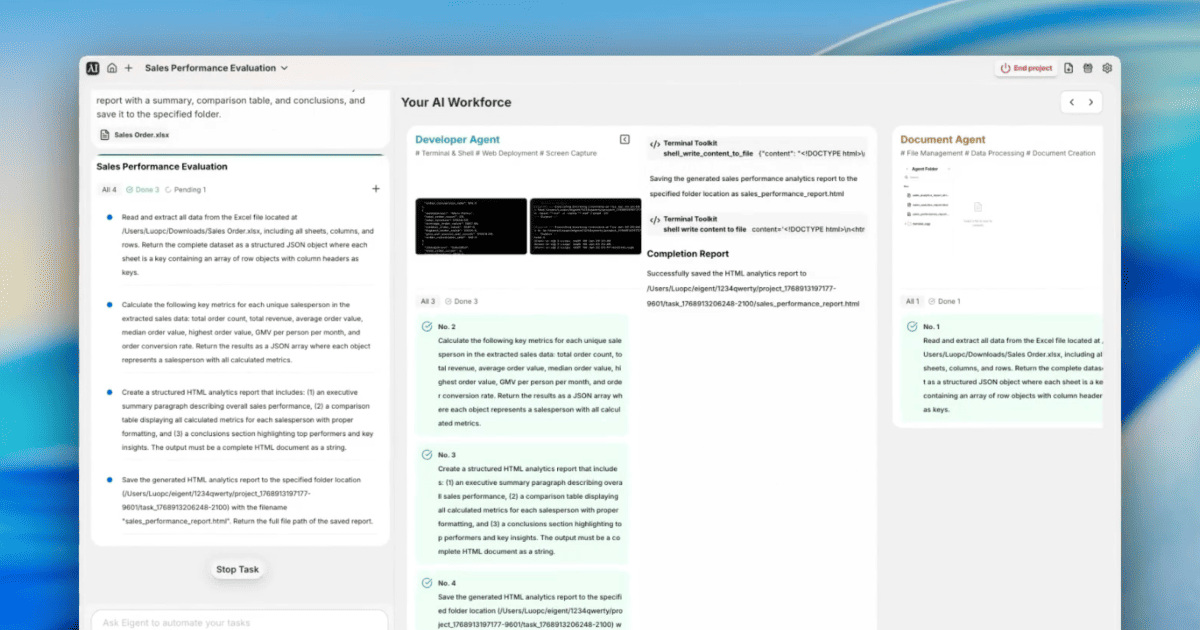
원시 Excel 데이터에서 임원용 분석 보고서로
판매 성과 리뷰는 늘 같은 방식으로 시작됩니다. 데이터를 다운로드하고, Excel을 열고, 수식을 작성하고, 표를 서식 지정한 다음, 보고서에 복사하고, 몇 가지 결론을 덧붙입니다. 몇 시간이 걸립니다. 이 워크플로우는 — Kimi K2.5로 구동되는 Eigent가 — 단일 프롬프트와 스프레드시트 첨부만으로 이 모든 작업을 처리해, 경영진 요약, 비교표, 전략적 권고가 포함된 완전한 HTML 분석 보고서를 생성합니다.
Kimi K2.5를 모델로 설정하기
Kimi K2.5(Moonshot AI 제공)는 데이터 집약적 작업에 적합한 고성능 모델입니다. Eigent에서 사용하려면 Settings → Models → Custom Models로 이동해 다음 설정으로 Kimi를 추가하세요:
- API Host:
https://api.moonshot.ai/v1 - Model:
kimi-k2.5
검증한 뒤 기본값으로 설정하세요. Eigent는 저장하기 전에 function-calling 지원을 확인합니다.
Excel 파일을 첨부하고 프롬프트 작성하기
Sales Order.xlsx 파일을 프롬프트에 직접 첨부하세요:
우리는 판매 성과 평가를 진행합니다. 이 시스템의 판매 데이터를 분석하고, 주문 수, 총매출, 평균/중앙값/최고 주문 금액, 1인당 월 GMV, 주문 전환율을 포함한 핵심 지표로 모든 영업사원을 비교하세요. 요약, 비교표, 결론이 포함된 구조화된 HTML 분석 보고서를 생성하고, 지정된 폴더에 저장하세요.
사전 처리도 없습니다. 피벗 테이블도 없습니다. 파일과 요청만 있으면 됩니다.
세 개의 에이전트, 세 가지 작업
Eigent는 작업을 세 단계의 순차적 작업으로 분할합니다:
Task 1 — Document Agent: Sales Order.xlsx의 모든 행과 열을 읽고, 각 시트를 키로, 각 행을 열 머리글을 기준으로 객체화한 구조화된 JSON으로 전체 데이터셋을 출력합니다.
Task 2 — Developer Agent: JSON 데이터셋을 받아 영업사원별로 다음을 계산합니다:
- 총 주문 수
- 총매출
- 평균, 중앙값, 최고 주문 금액
- 1인당 월 GMV
- 주문 전환율
결과는 JSON 배열로 반환됩니다.
Task 3 — Developer Agent: 메트릭 JSON을 받아 완전한 HTML 보고서를 생성합니다:
- 경영진 요약 문단
- 모든 영업사원과 모든 지표를 나란히 보여주는 비교표
- 핵심 인사이트 및 전략적 결론
sales_performance_report.html로 저장
보고서가 밝혀내는 것
생성된 보고서는 수동으로 찾는 데 몇 시간이 걸릴 수 있는 인사이트를 드러냅니다. 이 예제 데이터셋에서 분석 결과는 다음과 같았습니다:
- 최고 성과자: Mitchell Admin — 평균 주문 금액이 $15,095이며, 팀 전체 매출의 89%를 담당
- 매출 집중도: Mitchell은 두 번째로 높은 성과자보다 9배 더 많은 매출을 창출
- 세 명의 영업사원 모두 100% 전환율 — 입력된 모든 주문이 완료됨
- 물량과 가치의 분리: Marc Demo는 주문 수(35건)에서 선두지만 평균 주문 금액은 더 낮음
- 성장 기회: OdooBot은 적은 주문 수에 비해 합리적인 평균 금액을 보여, 잠재력이 아직 충분히 활용되지 않았음을 시사
각 인사이트에는 이에 대응하는 전략적 권고가 함께 제공됩니다 — 멘토링 프로그램 설계, 영업 지역 재분배 분석, 방법론 공유 등 — 성과 리뷰에 바로 활용할 수 있습니다.
이것이 중요한 이유
Excel-to-report 파이프라인은 영업 운영에서 가장 흔한 병목 중 하나입니다. 데이터 추출, 지표 계산, 서술형 요약 생성의 조합은 바로 Eigent가 기본적으로 처리하는 다단계 분석 작업의 전형이며 — 사용자가 Python을 작성하거나, BI 도구를 설정하거나, 표를 수동으로 서식 지정할 필요가 없습니다.
Kimi K2.5는 이 워크플로우에 강력한 수치 추론 능력을 더해, 다양한 스프레드시트 구조와 데이터 규모에서도 안정적으로 작동하도록 만듭니다.
다음에 시도해 볼 것
지난 분기 Excel 파일로 같은 분석을 실행하고 이번 파일과 비교해 보세요 — 어떤 영업사원이 개선되었는지 보여주세요.
보고서를 PDF로 생성하고 영업팀에 이메일로 보내세요.
HTML 보고서에 막대그래프로 영업사원별 매출 차트를 추가하세요.
지난달과 비교해 전환율이 10% 이상 하락한 영업사원이 있으면 표시하세요.
더 좋은 결과를 위한 팁
-
열 머리글을 정리하세요. Document Agent는 열 머리글 이름을 기준으로 행을 매핑합니다. "Col_D"보다 "Order Value"처럼 일관되고 설명적인 머리글을 사용하면 지표 계산의 정확도가 높아지고 보고서 레이블도 더 읽기 쉬워집니다.
-
출력 경로를 지정하세요. 프롬프트에 "지정된 폴더에 저장"을 포함하거나 절대 경로를 명시하면 보고서가 에이전트의 작업 디렉터리가 아니라 필요한 위치에 정확히 저장됩니다.
-
차트용 데이터를 요청하세요. "HTML 보고서와 함께 메트릭을 CSV로도 내보내세요"를 추가하면, 이후 시각화를 위해 어떤 BI 도구에도 바로 넣을 수 있는 구조화된 데이터셋을 얻을 수 있습니다.





