
몇 초 만에 데스크톱 정리하기
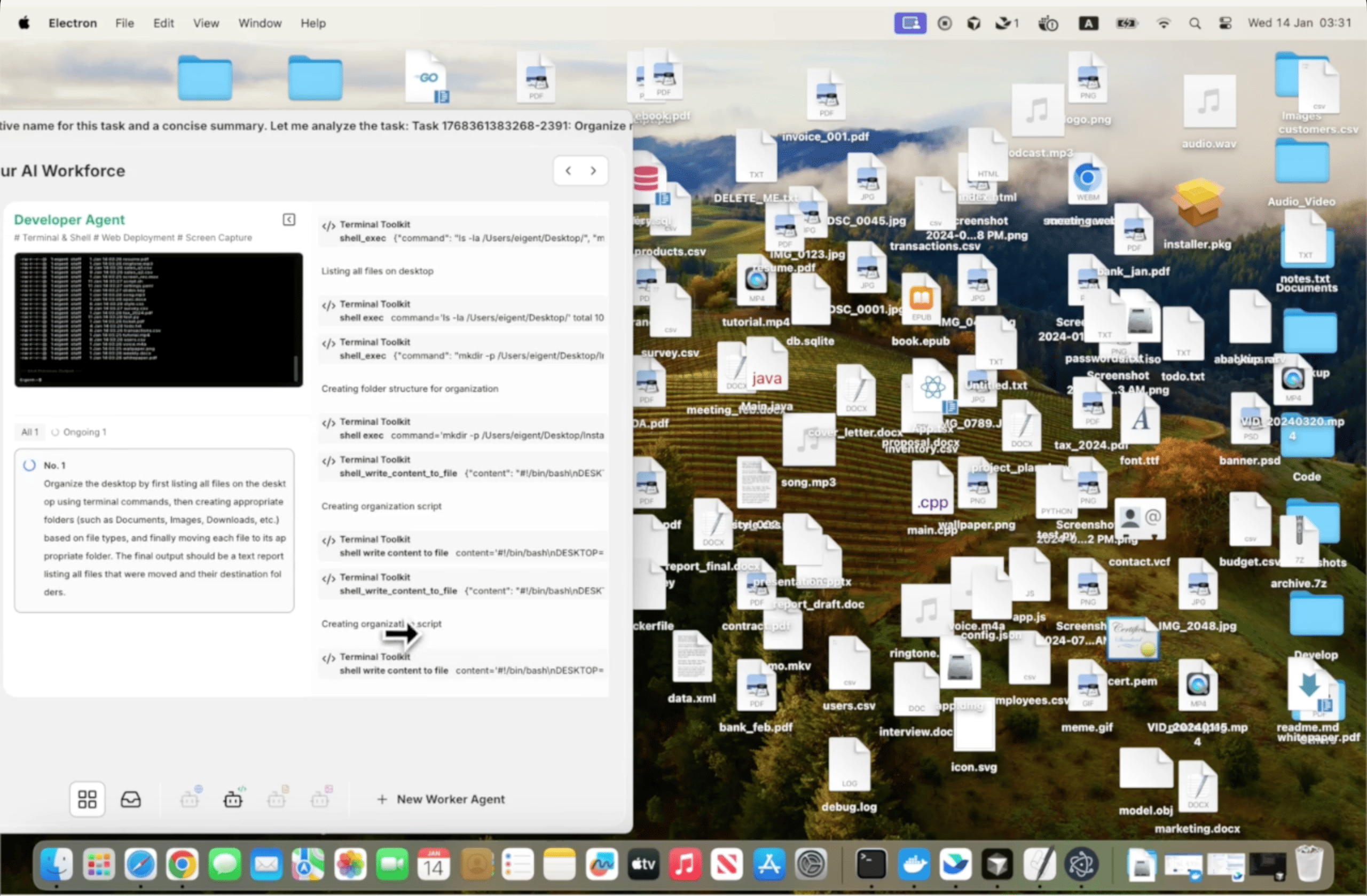
지저분한 데스크톱은 누구에게나 흔한 문제입니다. 스크린샷, 다운로드 파일, 미완성 문서, 설치 파일은 정리하는 속도보다 더 빨리 쌓이고, 이를 수동으로 다시 정리하려면 Finder나 Explorer를 열어 많은 드래그 작업과 판단을 반복해야 합니다. Eigent는 단 하나의 프롬프트로 이를 대신해 줍니다.
Eigent를 열고 작업을 설명하세요
이 작업에는 자세한 프롬프트가 필요하지 않습니다. 가장 간단한 버전이면 충분합니다:
데스크톱을 정리해 주세요.
Eigent는 데스크톱에 무엇이 있는지 확인하고, 파일 유형과 이름을 바탕으로 적절한 카테고리를 추론한 뒤, 변경을 적용하기 전에 정리 구조를 제안합니다.
Eigent가 데스크톱을 점검합니다
무언가를 옮기기 전에, Eigent는 현재 있는 항목을 먼저 파악합니다. 파일 유형, 생성 날짜, 파일명을 살펴서 어떤 종류의 파일들이 뒤섞여 있는지 이해합니다. 일반적으로 식별하는 카테고리는 다음과 같습니다:
- 스크린샷 및 이미지
- 다운로드한 설치 파일 및 압축 파일
- 문서, PDF, 스프레드시트
- 코드 파일 및 프로젝트 폴더
- 임시 파일 또는 식별되지 않은 항목
파일이 폴더별로 정리됩니다
Eigent는 카테고리에 따라 하위 폴더를 만들고 파일을 옮깁니다. 폴더 구조는 "Screenshots", "Documents", "Installers", "Archives"처럼 직관적이어서, 직접 시스템을 설계하지 않았더라도 나중에 쉽게 다시 찾을 수 있습니다.
카테고리를 직접 지정하고 싶다면 프롬프트에 포함하세요:
데스크톱을 정리해 주세요. 모든 스크린샷은 "Captures" 폴더로, 모든 PDF는 "Reading" 폴더로 넣고, 3개월 이상 지난 항목은 모두 "Archive" 폴더로 옮겨 주세요.
무엇이 이동됐는지 검토하세요
작업이 완료되면 Eigent는 무엇을 했는지 보고합니다. 어떤 파일을 옮겼는지, 어떤 폴더를 생성했는지, 그리고 불분명해서 그대로 둔 항목이 있었는지 알려 줍니다. 결과를 검토한 뒤 Eigent에게 조정을 요청할 수 있습니다:
"Documents"에 넣어 둔 프로젝트 파일을 대신 "Projects"라는 별도 폴더로 옮겨 주세요.
이것이 중요한 이유
이것은 워크플로 자동화의 가장 단순한 형태입니다. 하나의 프롬프트, 하나의 작업, 끝. 하지만 중요한 점을 보여 줍니다. Eigent가 무엇을 해야 하는지 매 단계를 모두 설명할 필요는 없습니다. "데스크톱을 정리해 주세요"라고만 해도 Eigent는 의도를 이해하고, 상황을 파악한 뒤, 작업을 실행할 수 있습니다. 같은 원리는 훨씬 더 복잡한 작업에도 그대로 적용됩니다.
다음에 시도해 볼 것
다운로드 폴더도 같은 방식으로 정리해 주세요.
데스크톱 파일을 프로젝트별로 정리하고 각 프로젝트마다 폴더를 만들어 주세요.
지난 30일 동안 열어 보지 않은 데스크톱의 모든 항목을 보관 처리해 주세요.
정리한 다음, 데스크톱에서 가장 큰 파일 5개를 알려 주세요. 계속 보관할지 판단하고 싶습니다.
더 나은 결과를 위한 팁
-
선호 사항이 있다면 추가하세요. "이름에 'final'이 들어간 파일은 데스크톱에 그대로 두기" 또는 " 'Active Projects'라는 폴더는 건드리지 않기"처럼 지정하면, 실제 작업 흐름에 맞는 가이드라인을 Eigent에 줄 수 있습니다.
-
정기적으로 실행하세요. 데스크톱 정리는 한 번으로 끝나는 일이 아니라 반복적으로 필요합니다. 원하는 폴더 구조를 한 번 만들어 두면, 같은 프롬프트를 다시 실행할 때마다 시간이 지나도 깔끔함을 유지할 수 있습니다.
-
요약 보고를 요청하세요. "끝나면 무엇을 어디로 옮겼는지 알려 주세요"를 추가하면, 나중에 무언가를 찾아야 할 때 참고할 수 있는 명확한 변경 기록이 남습니다.