

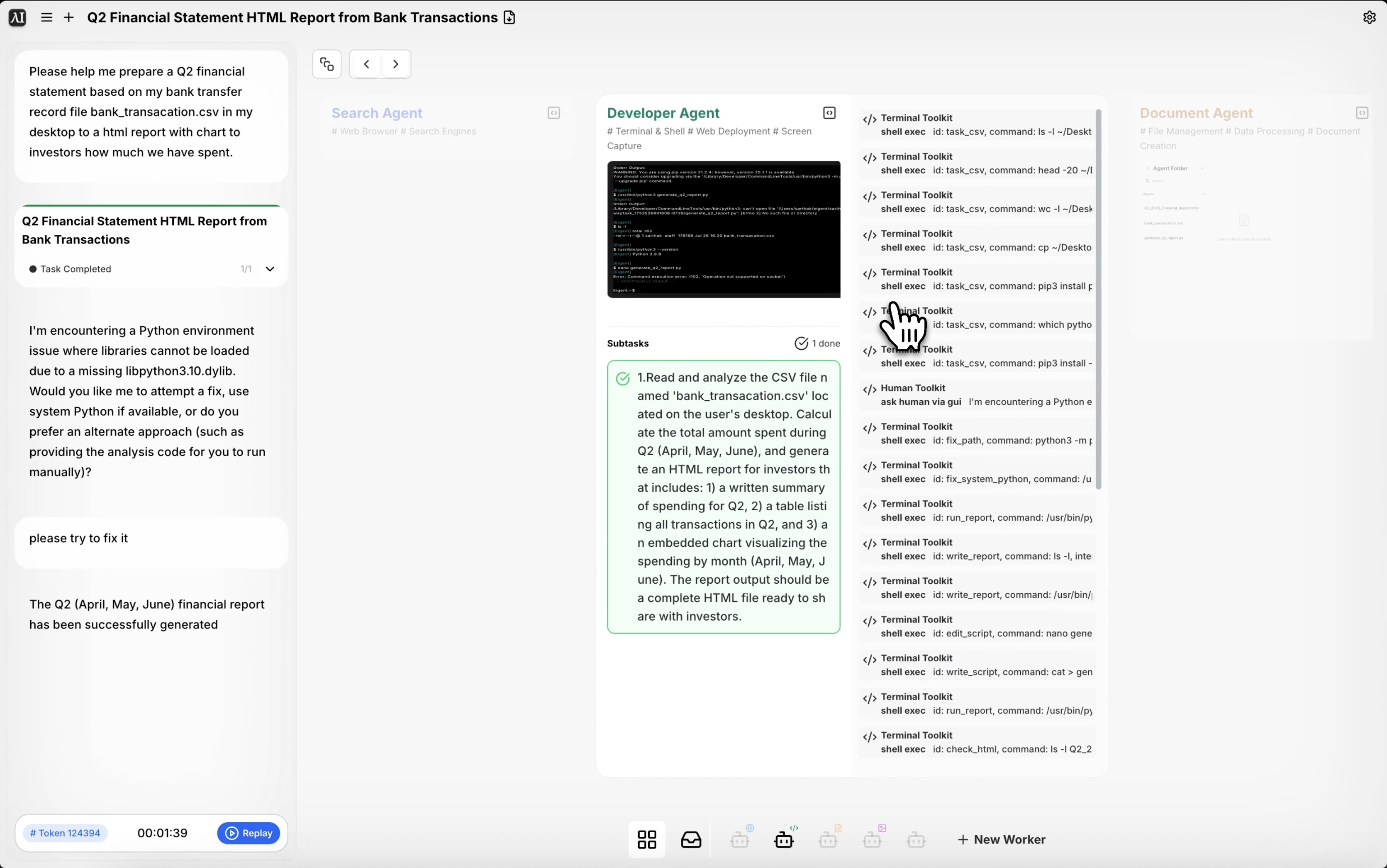
Convierte datos bancarios en bruto en un informe financiero listo para inversores
Todos los equipos financieros tienen el mismo ritual al final del trimestre: exportar transacciones del banco, procesarlas en una hoja de cálculo, crear un gráfico, dar formato a un informe y esperar que los números coincidan con lo que se incluyó en la presentación. Eigent convierte toda esta secuencia en una sola instrucción: desde un CSV en bruto hasta un informe HTML pulido, listo para compartir con inversores.
Prepara tu archivo de datos bancarios
Exporta tus registros de transacciones bancarias como un archivo CSV y guárdalo en tu escritorio. El archivo usado en este flujo de trabajo se llama bank_transacation.csv — Eigent lo localizará por nombre en tu escritorio, así que asegúrate de que el nombre del archivo coincida con el que mencionas en la instrucción, o descríbelo claramente.
El CSV no necesita estar preprocesado. Eigent puede manejar formatos de exportación en bruto de la mayoría de los bancos y herramientas de contabilidad principales.
Dale a Eigent la tarea del informe
La instrucción es directa:
Ayúdame a preparar un estado financiero del T2 basado en mi archivo de registro de transferencias bancarias bank_transacation.csv en mi escritorio. Genera un informe HTML con gráficos que muestre a los inversores cuánto hemos gastado.
Puedes ampliar la instrucción para especificar categorías (nómina, infraestructura, marketing), rangos de fechas o cómo quieres que se agrupen los datos. Cuanto más contexto proporciones, más estructurada y útil será la salida.
Eigent analiza y procesa los datos
Eigent lee el archivo CSV y procesa los datos de las transacciones: analiza fechas, importes y categorías. Identifica las transacciones del T2 (de abril a junio), calcula los totales y agrupa los gastos en categorías significativas según las descripciones de las transacciones.
Si tu CSV tiene columnas o categorías personalizadas, menciónalas en la instrucción para que Eigent sepa cómo interpretar los datos.
Generación del informe y del gráfico
Con los datos analizados, Eigent genera un informe HTML que contiene un resumen de gastos, desgloses por categoría y gráficos interactivos. El informe está estructurado para su consumo por inversores: encabezados claros, una sección de resumen y representaciones visuales de a dónde fue el dinero a lo largo del trimestre.
El archivo HTML se guarda en tu escritorio y se abre directamente en cualquier navegador.
Revisa y ajusta
Abre el informe HTML y revisa los números y gráficos. Si quieres ajustar la presentación — cambiar la paleta de colores, añadir una sección específica o desglosar una categoría de gasto en particular — vuelve a contactar con Eigent:
Añade una sección que muestre la tendencia de gasto mes a mes para el T2.
Desglosa la categoría "infrastructure" por proveedor.
Por qué esto importa
Preparar un informe financiero manualmente — exportar datos, limpiarlos, crear tablas dinámicas, diseñar gráficos, dar formato al diseño — es el tipo de tarea que consume medio día y se hace bajo presión de tiempo. Eigent comprime esto en minutos. Y, como la salida es un archivo HTML, es portátil, fácil de compartir mediante un enlace y no requiere ningún software específico para abrirlo.
Qué probar después
Genera el mismo informe para el T1 y compáralo lado a lado con el T2.
Crea una versión de este informe agrupada por departamento en lugar de por categoría.
Exporta este resumen de gastos como un PDF para la reunión del consejo.
Identifica las 10 transacciones más grandes de este CSV y marca cualquier elemento que parezca inusual.
Consejos para obtener mejores resultados
-
Nombra tu archivo claramente en la instrucción. Eigent funciona mejor cuando el nombre del archivo en la instrucción coincide con el archivo real en tu escritorio. Si hay varios CSV, especifica el nombre exacto.
-
Incluye contexto del rango de fechas. Si tu CSV cubre un año completo, decirle a Eigent "concéntrate en el T2 — de abril a junio" garantiza que filtre las transacciones correctas.
-
Pide un resumen narrativo. Una instrucción como "añade un resumen ejecutivo de dos párrafos al principio" hace que el informe sea más útil para inversores que no leerán cada línea de los datos.





